
7日間トライアル活用ガイド
初期設定から計測データの確認、AIエージェントでの分析、サイト・コンテンツ診断、最終日のレポートまで。7日間でBrand UPを実際に使ってみましょう。
Brand UPの7日間トライアルでは、自社がAI検索でどのように紹介されているかを知り、改善に向けた次の一歩を決めます。このガイドでは、気になる質問と自社ページを1つ選び、設定・分析・診断・報告をひととおり体験します。
7日間の進め方
| 目安 | やること | このステップで残すもの |
|---|---|---|
| 1日目 | ブランド名・URL・質問1件を登録。必要に応じてGA4や監視ラベルを設定 | 計測する質問と、確認したいページ |
| 2日目以降 | 初回データ、ポジネガ分析、ハルシネーションを確認 | 気になる回答と課題を1つ |
| 3〜4日目 | AIエージェントで分析し、プロジェクトを作成 | 課題・目的・取り組みをまとめたプロジェクト |
| 4〜6日目 | サイト診断・コンテンツ診断で改善点を確認 | 優先して実施する施策を1つ |
| 最終日 | 計測結果をレポートに出力し、次の行動を整理 | 共有できるレポートと継続する取り組み |
初期設定を完了したら、2日目以降は計測データを確認します。初回計測が完了すると登録メールアドレスに通知が届きます。
1日目:計測の準備をする
ゴール:自社ブランドと質問を1件登録し、計測を始められる状態にする。
初回セットアップを完了する
- Brand UPにログインし、案内に沿って自社のブランド名と公式URLを入力して保存します。
- 計測プロンプトの追加画面で、顧客がAIに尋ねる質問を1件以上入力します。
- 「登録して初期設定を完了」を押し、完了画面が表示されるまで待ちます。
- 「Brand UPを触ってみる」を押して進みます。
ブランドキットや競合ブランドは初回登録では不要です。必要に応じて、登録後の「計測設定」→「ブランド・競合」から追加できます。
詳しい操作は初期設定で確認できます。
必要に応じてブランド名の表記揺れ・競合を追加する
セットアップ後、「計測設定」→「ブランド・競合」で自社の略称・英語表記などを「表記揺れ」に入力し、「追加する」を押します。自社ブランドを指す名称を登録すると、回答に別表記で登場した場合も計測の対象になります。
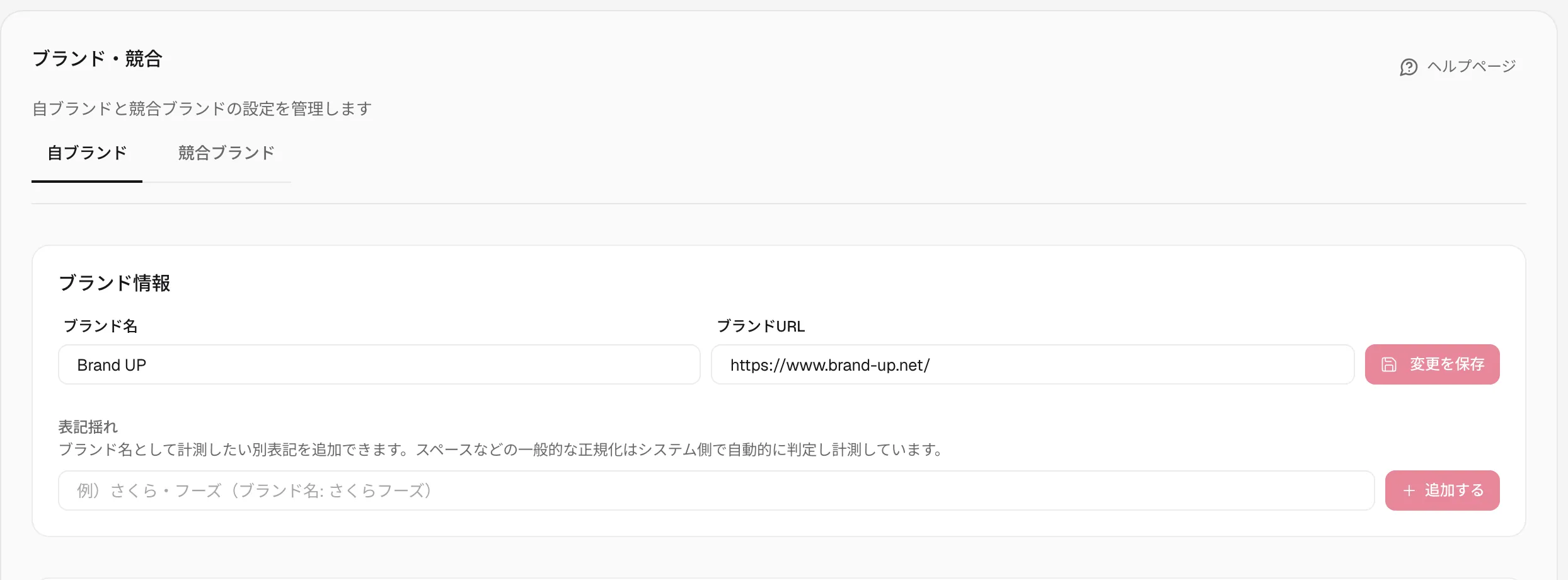
競合や質問を見直す場合は「競合ブランド」タブと「計測設定」→「計測プロンプト」で変更できます。
必要に応じてGA4とファクトチェックを準備する
- GA4: 左サイドバーの「コンテキスト」→「外部連携」を開き、「GA4を連携」から自社サイトのプロパティを選びます。組織管理者と、対象プロパティへのアクセス権が必要です。連携状態は「分析」→「AI流入」で確認できます。
- ファクトチェック: 「改善」→「ブランド診断」で「ファクトチェック」を開き、監視ラベルを設定します。自社のサービス分類や特徴を登録してください。
ここまでできたら: どの質問で自社が紹介されてほしいか、自社のどのページを改善候補にするかを1つずつ控えます。結果を待つ間に、そのページの説明が正確か読んでおきましょう。
2日目以降:実際のデータを見てみる
ゴール:数値と実際の回答を見て、深掘りしたい課題を1つ選ぶ。
同じ表示条件で、自社と競合のメンション率・引用率を見比べます。
- 初回計測の完了通知を確認し、モニタリングを開きます。「表示条件」の「変更」から、初回計測日以降の期間を指定します。自社と競合のメンション率(回答でブランドが言及された割合)・引用率(公式URLが引用された割合)を見ます。
- モニタリングのブランド・AI別の状況で、1日目に選んだ質問の結果を開きます。自社が紹介されているか、どの競合が登場するか、どのページが引用されているかを読みます。
- モニタリングでポジネガスコアを選び、自社に対する評価を確認します。回答一覧の気になる行を開き、回答全文と判定根拠を読みます。
- ブランド診断に候補があれば、公式情報と照合します。「紹介されていない」「否定的に評価されている」「誤った説明がある」を分けて整理します。
ポジネガ分析は、自社への言及がある回答から選ばれた代表回答を判定します。判定が「—」の場合をニュートラルと読み替えないでください。ネガティブな判定も、回答内容を読んでから判断します。
ここまでできたら: 「比較の質問で競合は紹介されるが自社は登場しない」「料金について古い説明がある」など、気になる点を1つ残します。質問・AIプラットフォーム・計測日・引用元を一緒に控えると、次の分析で使えます。
データがまだない場合はデータが表示されないときを確認します。初回計測の完了通知と、表示している期間を確認してください。
3〜4日目:AIエージェントで深掘りし、プロジェクトを作る
ゴール:確認した課題を分析し、改善に向けた目的と取り組みをまとめる。
計測結果について相談する
左サイドバーの「AIエージェント」を開き、「+」→「スキル」から「LLMO分析」を選びます。下の依頼文をコピーして、チャットの入力欄に貼り付けて送信します。
初回計測から今日までの自社ブランドのデータで、競合との差が大きい計測プロンプトを1つ選んでください。回答本文と引用元を調べ、自社が紹介されるために優先して改善することを教えてください。
否定的な評価や誤った説明を調べる場合は「ポジネガ分析・ハルシネーション調査」を選び、次の依頼文を送信します。
初回計測から今日までの自社ブランドのポジネガ分析とハルシネーション検知結果を確認し、優先して確認する回答を1つ選んでください。回答・引用元と公式情報を照合し、確認できた問題と対応案を教えてください。
エージェントから調査方針が提示されたら、対象と期間を確認して「この方針で進めてください」と返信します。結果では、課題の根拠となる回答・引用元と、提案された改善を確認します。AIエージェントの使い方
プロジェクトを作る
計測で見つけた課題を、プロジェクトの目的として残します。
- 左サイドバーの「プロジェクト」を開き、「プロジェクトを作成」を押します。
- プロジェクト名・目的・状態・期間・参加者を入力します。たとえば「比較検討の質問で正しく紹介されるための改善」として、先ほどの課題を目的に書きます。
- 「作成する」を押して保存します。プロジェクトを開き、「KPI目標を追加」で指標・AIプラットフォーム・現在値・目標値・期限を設定します。初回の数値を基準値として記録し、短期間で達成する前提にせず、継続して確認する目標にします。入力後は「追加する」を押して保存します。
AIエージェントの「AI検索戦略プロジェクト作成」スキルで、下書きを相談することもできます。下書きの内容を確認し、登録して初めてプロジェクトが作成されます。AI検索戦略の操作手順
ここまでできたら: 改善したい課題と目的が入ったプロジェクトを1つ用意します。具体的な施策は、次の診断を見てから決めても構いません。
4〜6日目:サイトとコンテンツを診断する
ゴール:課題に関係するページを診断し、優先する改善を1つ決める。
サイト診断で構造面を確認する
- 「改善」→「サイト診断」を開きます。
- 画面上部の「診断する」を押し、「診断するURL」に今回の質問に答えるサービスページや比較ページを入力します。確認して「診断する」を押します。
- 診断結果と改善計画を確認し、指摘を実際のページと照合します。対象は入力した1ページとドメイン共通要件です。
- 「改善計画」タブを開き、取り組む項目の「詳細を開く」を押します。「施策を追加」で内容と実施期間を確認して保存します。
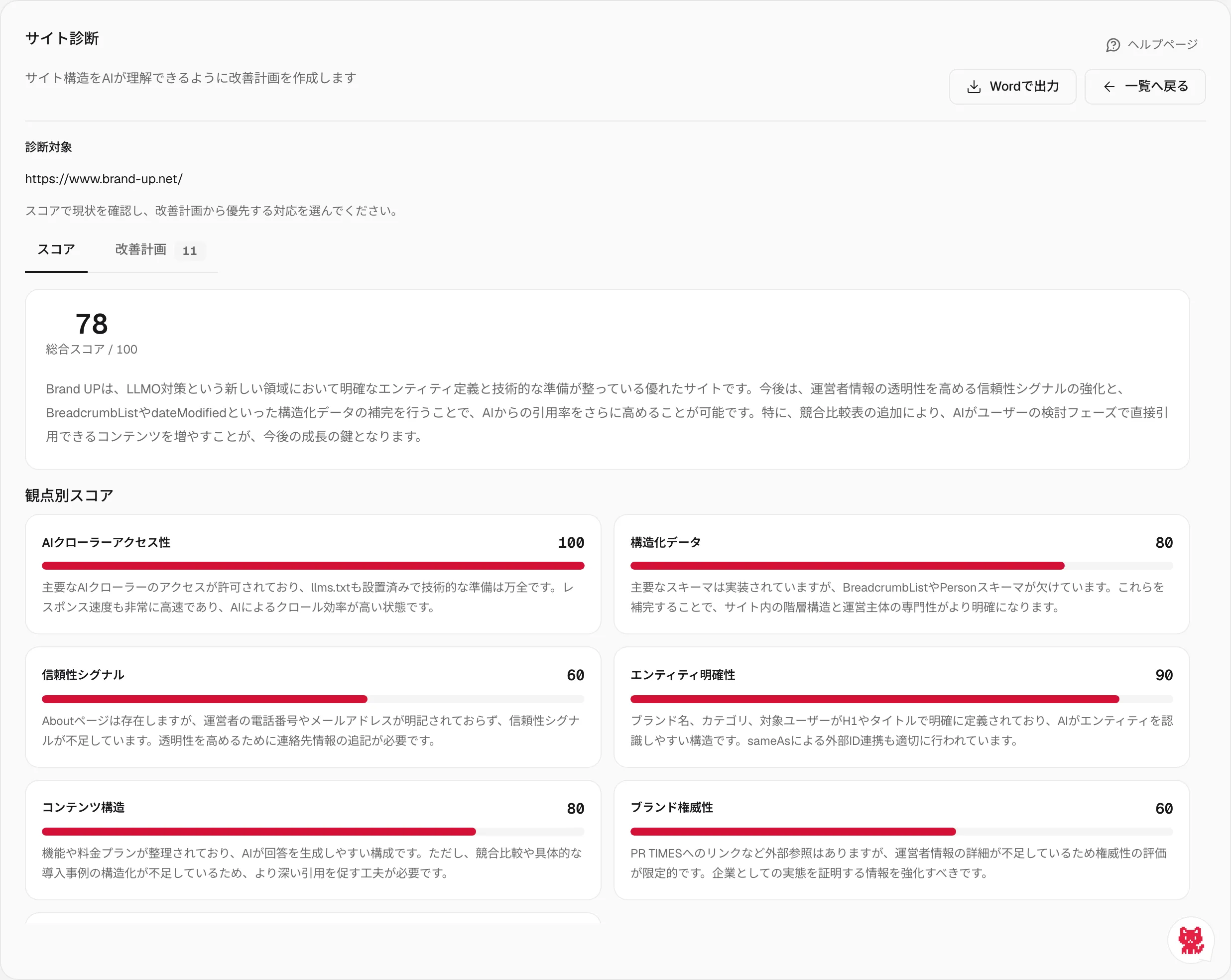
総合スコアと観点別の評価を読み、改善計画から取り組む項目を選びます。
コンテンツ診断で内容面を確認する
- 「改善」→「コンテンツ診断」で「チェックする」を押します。ブランドキットを選ぶか「使用しない」のまま「次へ」を押し、改善したい記事のURLを入力して「チェックする」を押します。公開前の原稿は
.docx・.md・.mdxファイルでも試せます。 - 評価軸ごとのスコアと改善案を読み、読者の質問に答えられているか、情報の根拠があるかを確認します。
- 取り組む内容を決めたら「施策を追加」で、施策名・内容・実施期間を確認して保存します。
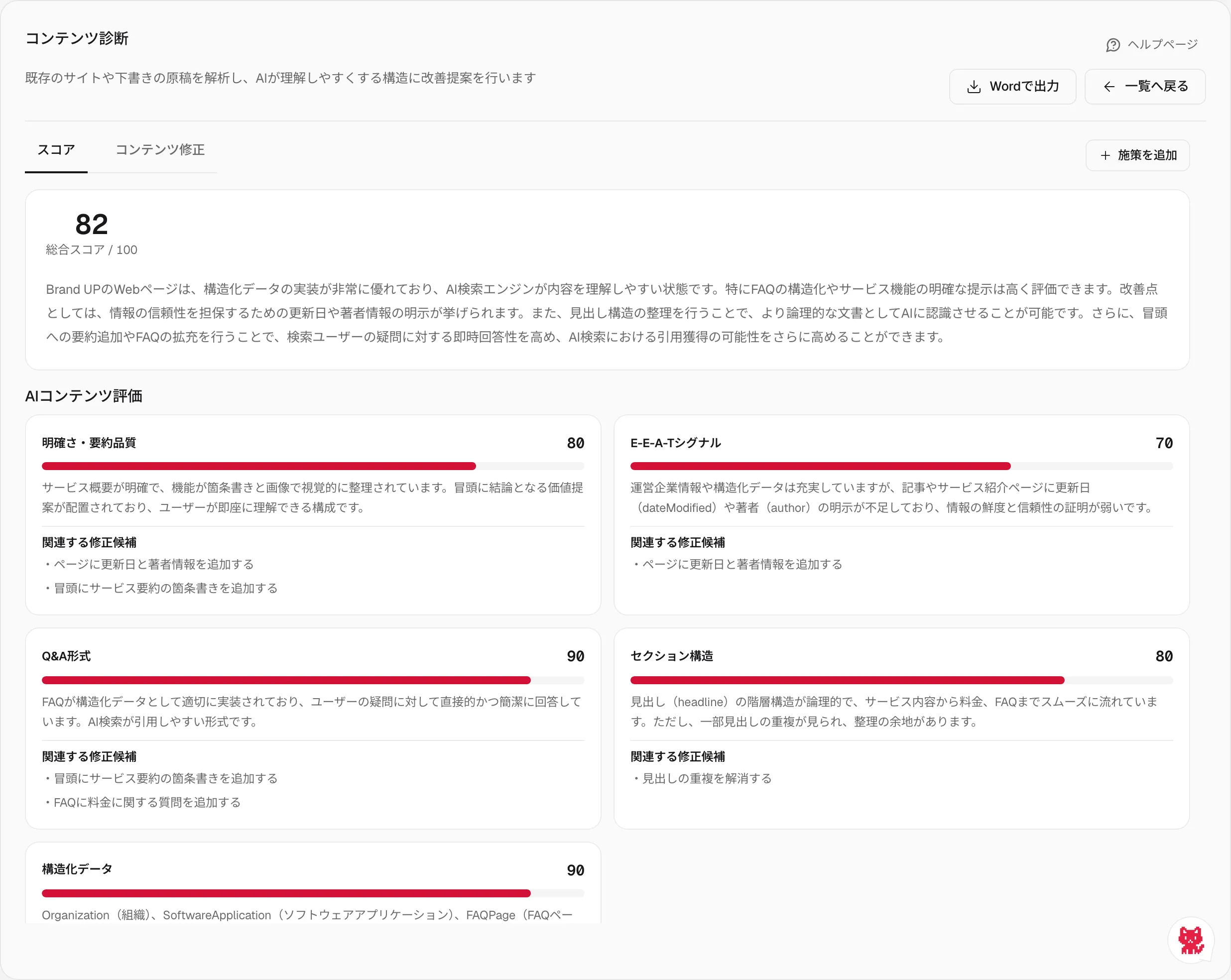
評価の理由と関連する修正候補を確認し、記事のどこを改善するか決めます。
診断結果をプロジェクトにまとめる
診断から追加した施策は、「AI検索戦略」の「施策管理」に「未所属」として表示されます。施策を編集して、3〜4日目に作ったプロジェクトを選びます。担当者と実施期間も決めておきましょう。
既存記事の修正案まで試したい場合は、AIエージェントの「記事リライト」にURLや原稿を渡します。プレビューで修正候補を確認し、採用する内容を選びます。
ここまでできたら: 「比較ページに対象顧客と機能の根拠を追記する」など、対象ページと変更内容がわかる施策を1つ残します。修正した場合は実施日も記録します。診断スコアが上がることと、AI検索での露出が増えることは分けて確認してください。
最終日:レポートにまとめる
ゴール:トライアルで分かったことと、次に取り組むことを共有できる状態にする。
計測結果と流入を振り返る
モニタリングで、初回計測から現在までのデータを確認します。GA4を連携している場合は「分析」→「AI流入」も開き、連携状態とデータの反映状況を確認して、AIサービス経由のユーザー数・セッション数を見ます。
トライアル期間では、改善後の計測データが十分に揃わないこともあります。短期間の変化だけで施策の効果を断定せず、今回確認できた現状と、継続して確かめたいことを残します。
レポートを作成してダウンロードする
テンプレートを選び、対象期間と比較対象を確認してレポートを作成します。
- 「分析」→「レポート」で「レポートを作成」を押します。
- 標準テンプレートを選び、「スポット(任意期間)」で初回計測日から確認できる最新日までを指定します。必要に応じて比較する競合を最大30ブランドまで選びます。
- 「実データでプレビュー」で内容を確認します。本文を編集して繰り返し使う場合は、レポート画面の「テンプレートを作成」から設定します。
- 「レポートを作成」を押し、レポート履歴のダウンロードメニューからPDFまたはWordを取得します。ファイルを開いて内容を確認します。
レポートは指定期間のブランド全体の集計です。分析画面で選んだトピック・タグ・プロンプトなどの絞り込みは引き継ぎません。レポートの詳しい使い方
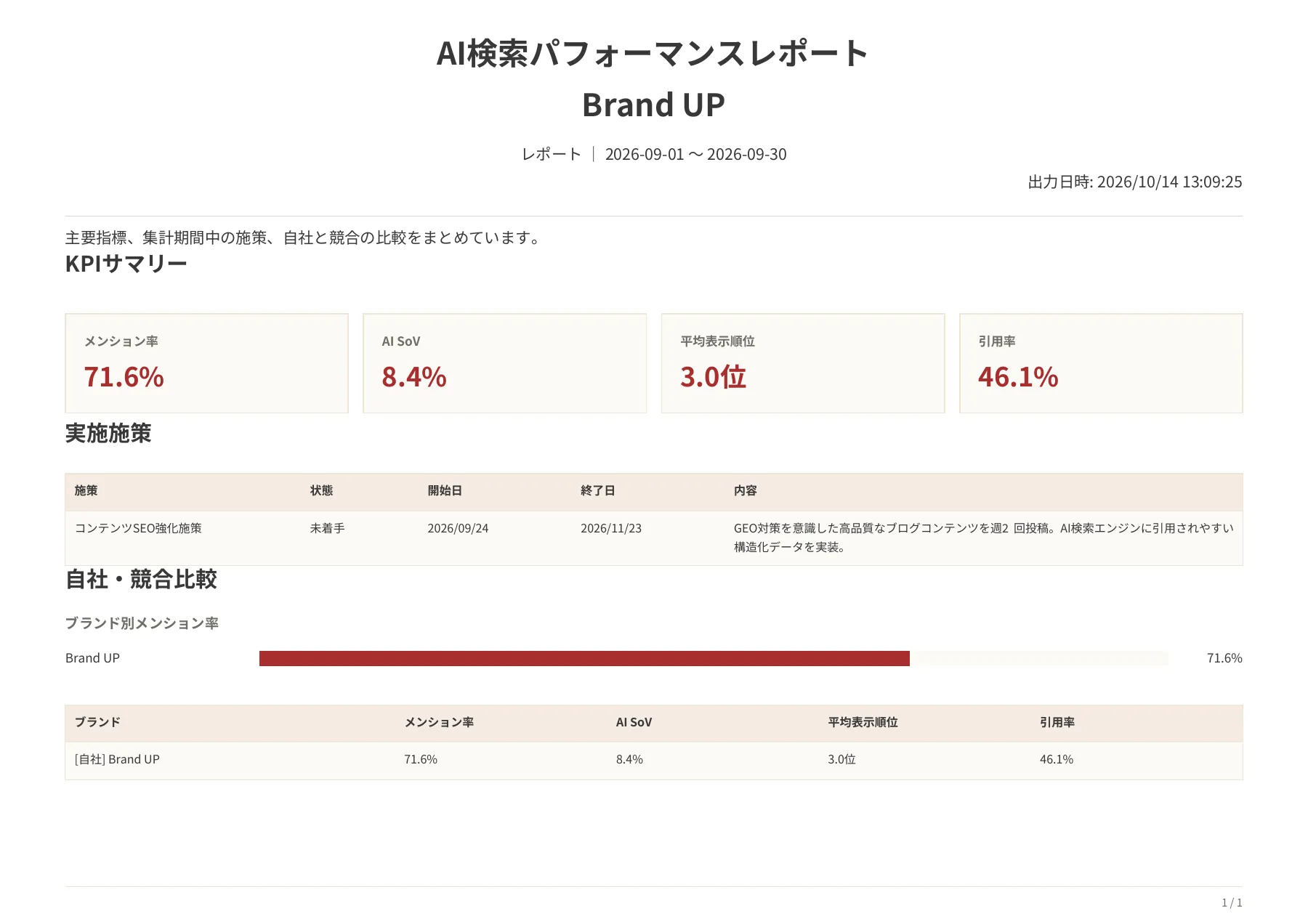
PDFの出力例です。KPIサマリー、実施施策、自社・競合比較を確認できます。
次の行動を添える
レポートと一緒に、次の3点をメモにまとめます。
- 分かったこと: 自社が紹介される質問、競合との差、評価や誤った説明など、回答から確認した現状。
- 取り組むこと: 診断で選んだ改善、対象ページ、担当者、実施予定。
- 次に確かめること: 同じ質問での紹介・引用・回答の変化、AI流入など、継続して見る指標。
ここまでできたら: 設定・計測・分析・診断・報告をひととおり体験できています。続ける場合は振り返りと定期報告で運用の流れを決め、有料契約への切り替えで契約操作を確認してください。
このガイドの追加内容は改訂履歴で確認できます。