
自社ブランドを設定する
ブランド名・公式URL・計測する質問1件を入力して、Brand UPの初回登録を完了します。
初回登録で入力するのは、ブランド名・ブランドURL・計測プロンプト1件だけです。ブランドキットや競合ブランドの準備は不要です。
入力する3項目
| 項目 | 入力する内容 |
|---|---|
| ブランド名 | 自社のサービスや製品の正式なブランド名 |
| ブランドURL | 公式サイトまたは製品ページのURL。https:// または http:// で始まる形式 |
| 計測プロンプト | AI検索で継続して確認したい質問を1件。100文字以内 |
入力欄に薄く表示される例はプレースホルダーで、入力済みの値ではありません。自社の内容を入力してください。
操作手順
- ログイン後、案内に沿って「ブランド名」に自社の正式なブランド名を入力します。
- 「ブランドURL」に、公式サイトまたは製品ページのURLを入力します。URLは
https://またはhttp://で始まる形式にします。 - ブランド情報を保存し、計測プロンプトの追加画面に進みます。
- AI検索で継続して確認したい質問を1件以上追加し、「登録して初期設定を完了」を押します。完了画面が表示されると登録完了です。
- 「Brand UPを触ってみる」を押してダッシュボードへ進みます。自動では画面を移動しません。
登録が完了したら
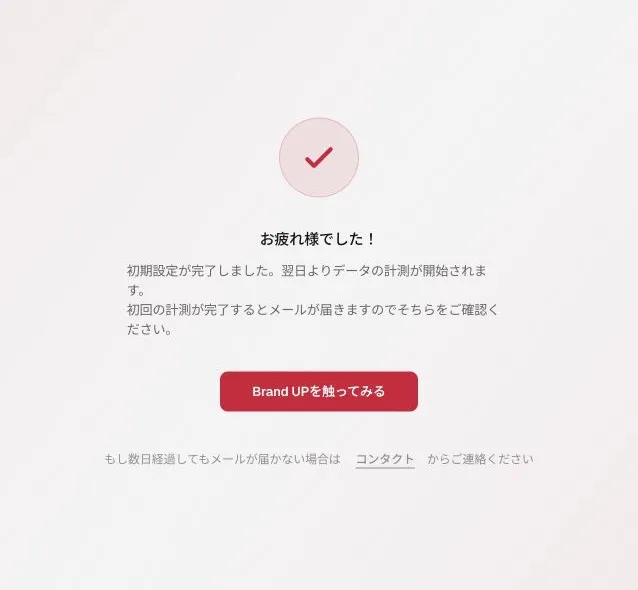
登録の完了と、計測結果が揃うタイミングは異なります。初回計測が完了するとメールで通知されます。結果を待つ間も、ボタンを押してダッシュボードへ進めます。
活用のヒント
- 顧客が実際に尋ねそうな、具体的な質問を1つ選びます。
- ブランドキット・競合ブランドの登録や、プロンプトの自動生成は初回登録には含まれません。
- 登録中に失敗した場合は、表示された内容を確認して再試行してください。
- 保存後の状態確認だけが失敗した場合は、「完了状態を確認する」で確認を再試行できます。
- メールで初回計測の完了を確認したら、ダッシュボードで計測済みの期間を選びます。表示されない場合はデータが表示されないときを確認してください。
登録後の設定
ブランド・競合ではブランドキットや競合を、計測プロンプトでは質問を追加・変更できます。
初回計測を待つ間にできることへ進みます。