
コンテンツ診断
公開記事や原稿を評価し、改善が必要な箇所を調べます。診断結果を読んで、どこを修正し、再確認するかを決めるための機能です。
画面の見方
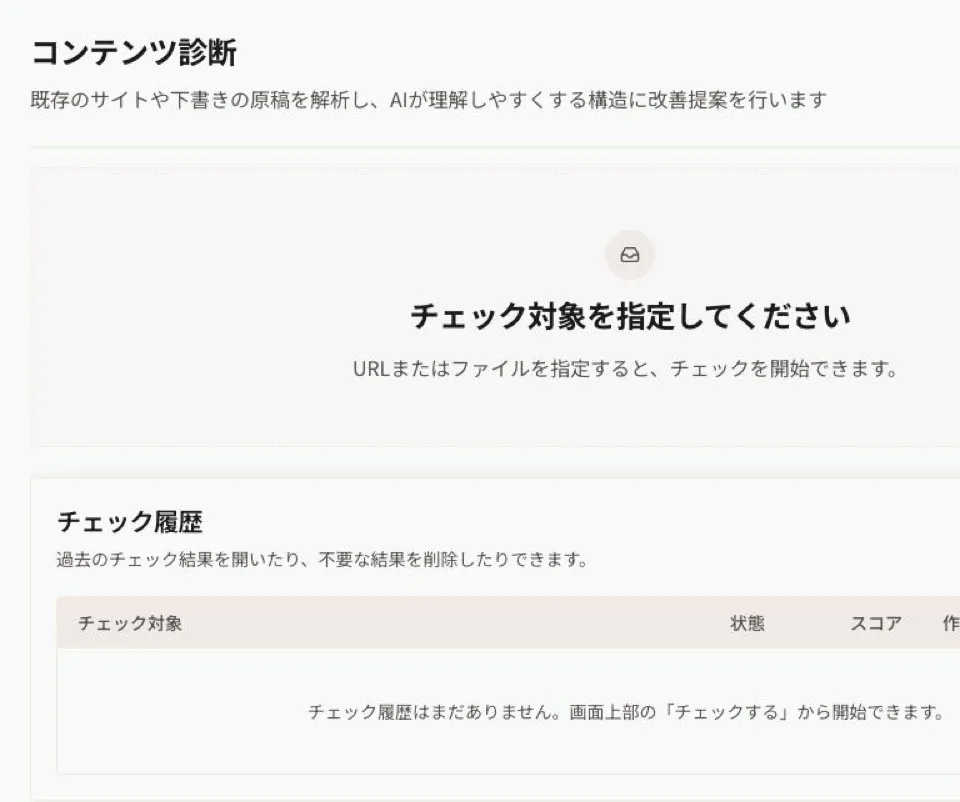
コンテンツ診断画面
使い方
1. 実行→コンテンツ診断を開く
左サイドバーの「改善」→「コンテンツ診断」をクリックします。
2. URLまたはファイルを入力して分析する
改善したいページのURLを入力し、分析を実行します。URL以外に、.docx、.md、.mdx 形式のファイルにも対応しています。
3. スコアと改善提案を確認する
5軸のスコアと具体的な改善案が表示されます。
4. 改善を施策として残す
診断結果の「施策を追加」をクリックし、施策名・内容・実施期間を確認して保存します。対象URLと診断の要約が入力されるので、実際に取り組む内容に調整してください。終了日は任意です。
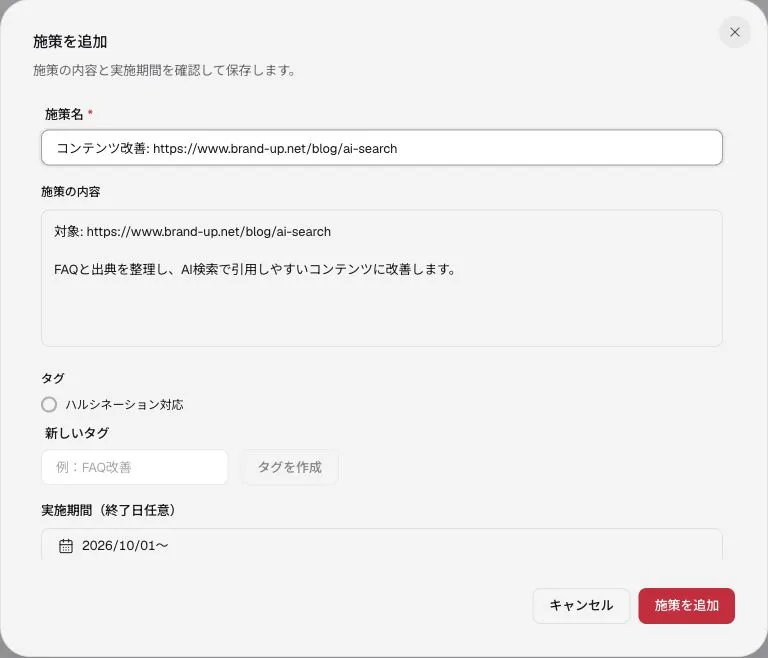
保存した施策は、同じブランドのプロジェクトの「施策管理」に「未所属」として表示されます。目的やKPIが決まったら、施策の編集でプロジェクトに紐付けられます。閲覧権限では施策を追加できません。
結果の見方と活用例
低い評価軸を確認し、対象箇所を読んでから修正します。FAQや構造化データを形式的に追加するのではなく、読者が必要とする答えと根拠を増やします。修正後は再評価し、スコアだけでなく内容の正確さ・読みやすさも確認します。
- 引用率が低いページから優先的にチェックする
- URL以外に .docx、.md、.mdx 形式のファイルにも対応
- E-E-A-T(経験・専門性・権威性・信頼性)の強化が効果的
困ったとき
診断できないときは、URLを開けるか、ファイル形式が .docx・.md・.mdx のいずれかか、利用上限に達していないかを確認します。結果がまだ出ていない場合は実行状況を確認してください。診断スコアと計測結果を混同しないために、よくある質問も参照できます。
次に進む
公開ページの構造面を確認する場合はサイト診断を使い、修正後はブランド・AI別の状況で計測結果も確認します。