
サイト診断
入力URLの1ページとドメイン共通要件を診断し、サイト構造の改善計画を作成します。診断の指摘を実際のページと照合し、対応する項目と順序を決めます。
画面の見方
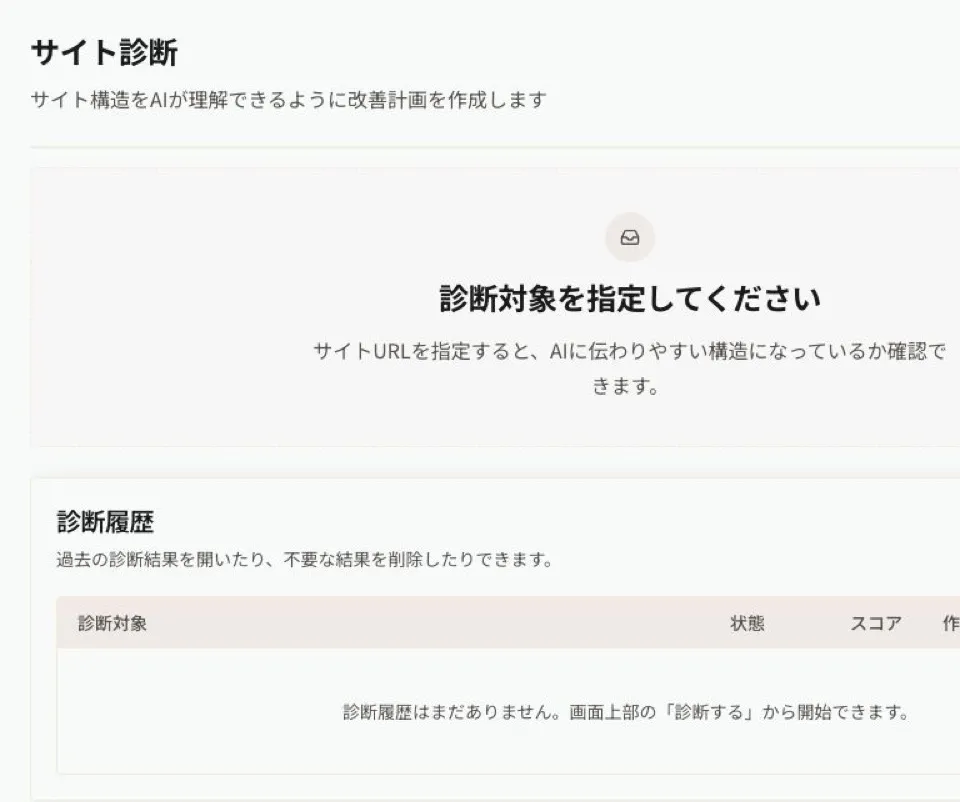
サイト診断画面
使い方
1. 実行→サイト診断を開く
左サイドバーの「改善」→「サイト診断」をクリックします。
2. 診断するURLを指定する
「サイト診断を開始」で「診断するURL」に対象ページのURLを入力し、「診断する」を押します。対象は入力した1ページとドメイン共通要件です。サイト内の全ページをまとめて診断する操作ではありません。
3. 診断結果を確認する
対象URLの診断結果と改善提案を確認します。指摘を実際のページと照合して、対応する項目を決めます。
4. 改善計画から施策を追加する
「改善計画」で項目の「詳細を表示」を開き、「施策を追加」から内容と実施期間を確認して保存します。複数項目を登録する場合は「施策をまとめて追加」で候補を選びます。
追加した施策は、同じブランドのプロジェクトの「施策管理」に「未所属」として表示されます。プロジェクトにまとめる場合は、施策の編集画面で所属先を変更してください。
結果の見方と活用例
指摘件数だけで優先度を決めず、顧客の重要な質問に答えるページか、実際に引用・流入のあるページかを確認します。影響の大きいページから担当者を決め、修正後に再確認します。診断スコアの上昇とAI検索での成果は、分けて評価します。
- まず主要ページから診断し、優先度の高いページから改善する
- コンテンツ診断と連携して詳細な改善案を確認する
- 定期的に診断して改善の進捗を追跡する
困ったとき
診断を開始できないときは、入力したURLと利用上限を確認します。結果がまだ表示されない場合は実行状況を確認し、同じURLの診断を続けて開始しないでください。数値の反映待ちと診断エラーの切り分けには困ったときを使えます。
次に進む
ページの本文まで詳しく確認したい場合はコンテンツ診断へ進みます。修正後の成果はブランド・AI別の状況でも確認します。