
AIエージェント
計測データから課題を見つけ、スキルで分析・戦略・記事改善を進め、確認した案を施策につなげます。
AIエージェントは、AI検索対策について相談し、計測結果を調べ、改善案や下書きを作る機能です。「何から始めるか」を相談することも、スキルを選んで具体的な作業を依頼することもできます。
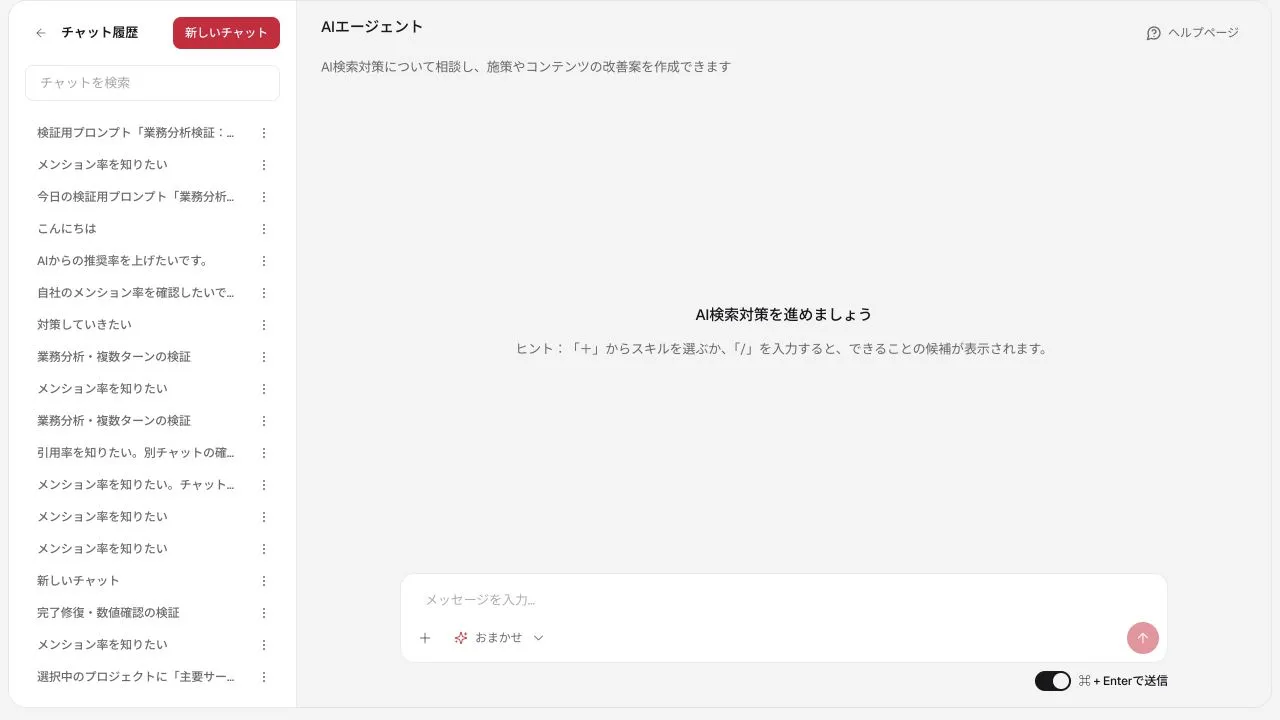
チャットを開いたら、そのまま入力を始められます。 画像は検証用アカウントの表示例です。
できること
| したいこと | 使う機能 | 得られるもの |
|---|---|---|
| 課題や進め方を相談する | 自由な質問 | 説明と次の作業の案内 |
| データから着手候補を探す | おすすめのアクション | 根拠付きの対応候補 |
| 分析や記事改善を依頼する | スキル | 分析結果・戦略・修正候補 |
| 自社の情報を使う | 添付・コネクタ・ブランドキット | 情報を踏まえた回答 |
| 決まった内容を施策にする | 施策案・下書き | 確認後に登録する内容 |
作成した案は、根拠と実施内容を確認してから採用します。記事の修正候補を承認しても、公開済みの元記事は変更されません。
利用前に確認すること
対象ブランドでAIエージェントの利用が許可されている必要があります。利用できるスキルやデータは契約と機能の利用許可によって変わります。
計測結果を分析する場合は対象期間のデータ、GA4・Search Consoleの情報を使う場合は連携とデータ取得の確認が必要です。計測結果がなくても、一般的な相談や対象記事を渡したリライトは進められます。
使い方
1. AIエージェントを開く
左サイドバーの「AIエージェント」をクリックします。対象ブランドを選んでから相談を始めてください。
2. スキルと依頼内容を選ぶ
目的に合うスキルを選び、判断したいことを入力します。単純な「メンション率を知りたい」という確認では、現在選択している自社ブランド・直近7日間・計測中のAIプラットフォームを基本条件として回答します。別の対象や期間を見たい場合は、依頼文で指定してください。スキルを選ばずに相談することもできます。組み合わせ可能なスキルは最大3件で、「記事リライト」は単独で選びます。
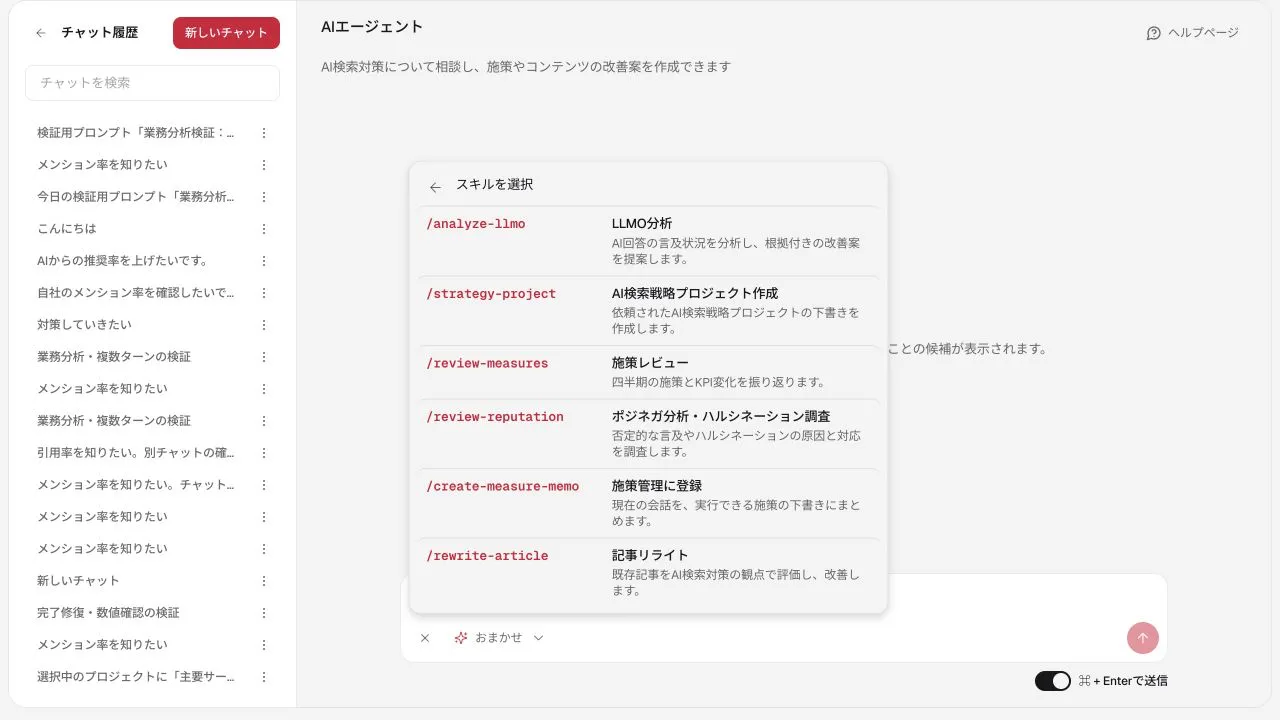
「+」→「スキル」から作業を選びます。 一覧の説明を読み、目的に合うスキルを選んで依頼内容を入力してください。/ を入力して候補から選ぶこともできます。画像はデモアカウントの一覧で、利用条件によって表示されるスキルは異なります。
3. 提案と実行結果を確認する
長い調査や分析では、調べる対象・期間・進め方を先に提示します。「この方針で進めますか?」への回答で、開始または条件の調整を伝えてください。簡単な数値確認には、この作業方針の確認を挟みません。
作業中は1つの作業表示に、確認した情報と生成中の回答がまとまって表示されます。分析では、確認済みの計測事実から先に表示し、根拠の確認が済んだ理由と改善案を後から追加します。表示するのは作業状況と安全に確認できた内容で、AI内部の推論そのものではありません。根拠、対象データ、未確認の点を確認し、追加の質問に回答しながら進めます。作成した下書きや修正候補は、内容を確認してから採用してください。
使えるスキルと使い所
LLMO分析 (/analyze-llmo)
AI回答でブランドが言及・推奨されにくい計測プロンプトを調べる場面で使います。対象のプラットフォーム、期間、競合や課題を伝えると、チャット内で簡潔な分析と次にすることを確認できます。
- 確認できた事実:計測プロンプトとプラットフォーム別に、自社と競合のメンション率を比較します。登場しているかと推奨されているかは区別します。
- 考えられる理由:回答本文・引用元・取得できたクエリファンアウトなどを照合し、根拠を伴う仮説と未確認の点を示します。指標の差だけで原因を断定しません。
- 検討できる改善:取得した根拠に基づき、検討する変更と、その後に確かめる方法を示します。
- 根拠・不足情報:必要な数値や出典を短く添えます。情報が不足する場合は改善策を断定せず、確認が必要なことを伝えます。
例えば「直近30日のChatGPTで競合との差が大きい質問を調べて、次にすることを短く教えて」と相談できます。分析はチャット内で完結します。
AI検索戦略プロジェクト作成 (/strategy-project)
新しいプロジェクトのプロジェクト案を作る場面で使います。目的・対象・取り組みたい内容を伝えると、編集できる下書きを作成します。内容を確認して登録したときに、プロジェクトが作成されます。相談や数値確認だけで、自動的にプロジェクトを作ることはありません。
既存のプロジェクトについて相談したい場合は、「+」→「プロジェクト」から対象を選びます。施策を追加したい場合は、その対象を選んで施策の下書きを依頼してください。
施策レビュー (/review-measures)
実施した施策とKPIの変化を振り返る場面で使います。対象期間を伝え、実施前後の平均値や計測日数を確認する。省略時は直近90日。前後の変化だけで因果関係は確定しない。
ポジネガ分析・ハルシネーション調査 (/review-reputation)
誤った説明や否定的な言及の原因を調べる場面で使います。気になる回答・プラットフォーム・影響範囲を伝え、確認できた事実と仮説、訂正やFAQなどの対応案を分けて確認する。
施策管理に登録 (/create-measure-memo)
相談から実行する施策が決まった場面で使います。会話をもとに施策の下書きを1件作る。内容を確認し、明示的に追加してから施策管理へ登録される。
記事リライト (/rewrite-article)
既存の記事や下書きを改善する場面で使います。公開記事のURLか .docx・.md・.mdx のファイルを渡す。記事評価と修正候補を受け取り、プレビューで承認・却下する。CMSには自動公開されない。
新しい記事の下書きは、AIエージェントのスキルではなく記事作成画面から進めます。既存の記事を改善したい場合は、上の「記事リライト」を使ってください。
おすすめのアクションの見方
「データから見つかった項目」は、計測データが一定の条件に当てはまったときに表示される対応候補です。スキルの一覧とは役割が異なり、何に着手するかを考える入口として使います。
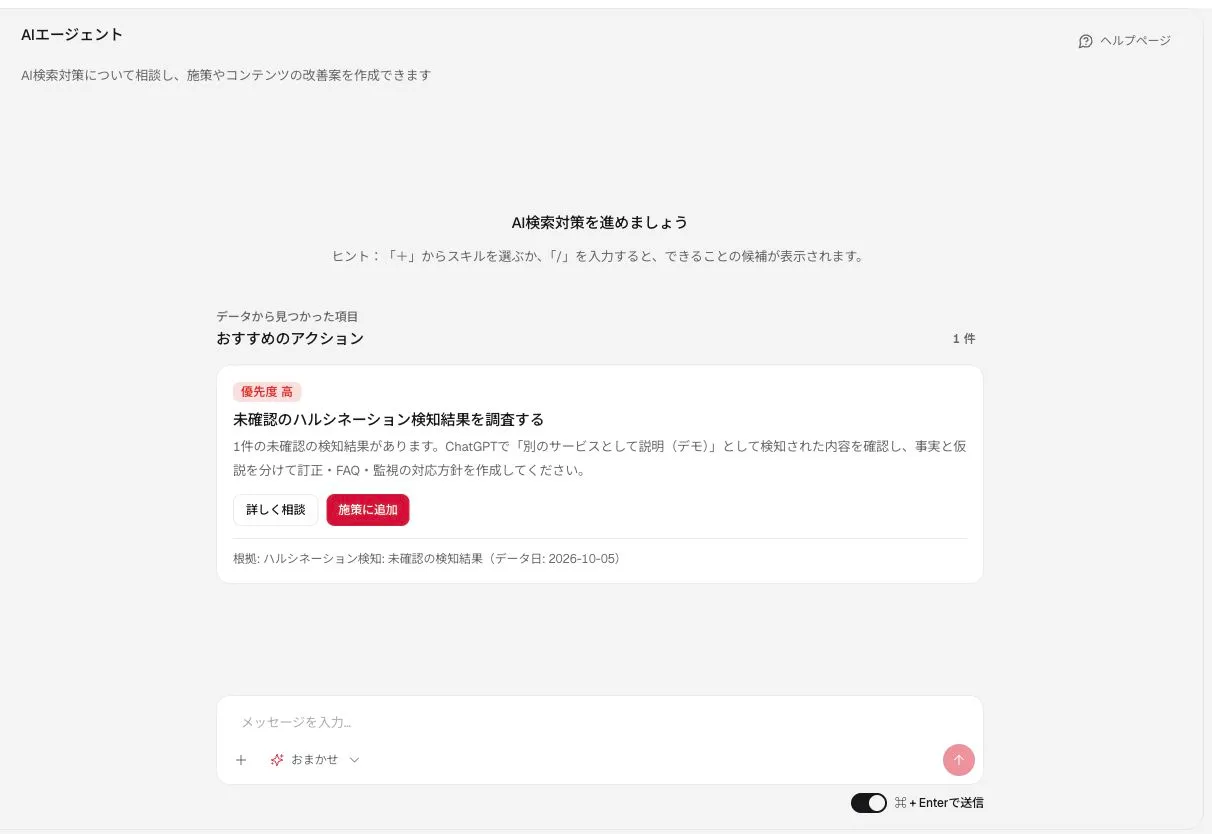
候補の説明だけでなく、下部の根拠とデータ日を確認します。 画像はデモデータによる表示例です。実際に表示される候補は、自社ブランドの計測データによって変わります。
表示される候補
| 候補 | データから確認する条件 |
|---|---|
| 未確認のハルシネーション検知結果を調査する | 未確認の検知結果がある |
| ネガティブなAI回答の要因を確認する | AIプラットフォーム別の直近14日の平均ポジネガスコアが40点未満 |
| Search Consoleの無クリック機会を改善する | 直近28日で100回以上表示され、クリックが0回の検索語がある |
現在は各種類から最大1件ずつ提示します。ハルシネーション・ネガティブ回答の候補は「高」、Search Consoleの候補は「中」です。優先度は着手を検討する目安で、成果を保証するものではありません。
2つのボタンの違い
- 詳しく相談:候補の根拠と対応案をエージェントへ質問します。対象の回答・ページなどを確認し、実際に取り組む内容を具体化します。
- 施策に追加:候補を、エージェントのチャットに承認待ちの施策案として保存します。この時点で外部への送信や公開は行いません。
候補が表示されない場合は、条件に当てはまるデータがない、対象機能を利用できない、または同種の承認待ち・承認済み・進行中の施策案がある可能性があります。おすすめがないことは、改善できる点がないことを意味しません。入力欄から相談やスキルの実行を始められます。
資料・連携情報・ブランドキット・プロジェクトを使う
入力欄の「+」から、相談に使う作業や情報を選びます。
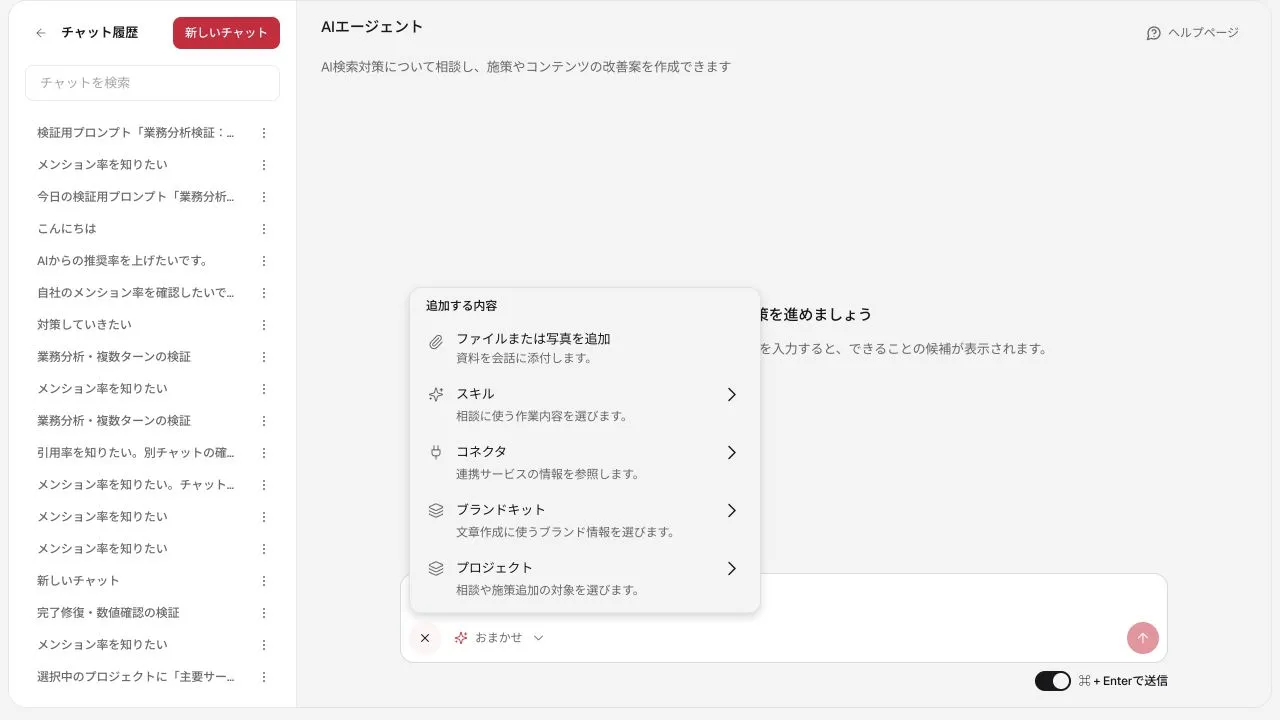
「スキル」は依頼する作業、ほかの項目は作業の材料です。 例えば、記事リライトに下書きファイルとブランドキットを使うと、記事と自社の情報を合わせて評価できます。
| 選択肢 | 使い方 |
|---|---|
| ファイルまたは写真を追加 | 文書や画像を相談に添付します。画像、PDF、Word、テキスト、Markdown、CSV、JSON、XMLに対応。最大10件、1件20MB、合計50MBです。記事リライトの下書きは .docx・.md・.mdx、1件10MBまでです。 |
| コネクタ | 接続済みサービスの情報を参照するために選びます。表示される接続先と参照できる内容は連携状況によって変わります。選択しても、接続先への送信・公開を自由に実行するわけではありません。 |
| ブランドキット | 文章作成・記事評価に使う確定済みのブランド情報を選びます。確定済みのキットがあれば既定で選択されるため、送信前に選択内容を確認してください。記事リライトはキットなしでも一般評価で進められます。 |
| プロジェクト | 相談や施策追加の対象となるAI検索戦略のプロジェクトを選びます。既定の対象を利用する場合と、明示的に別の対象を選ぶ場合を区別してください。選択だけでは新規作成や施策登録は行いません。 |
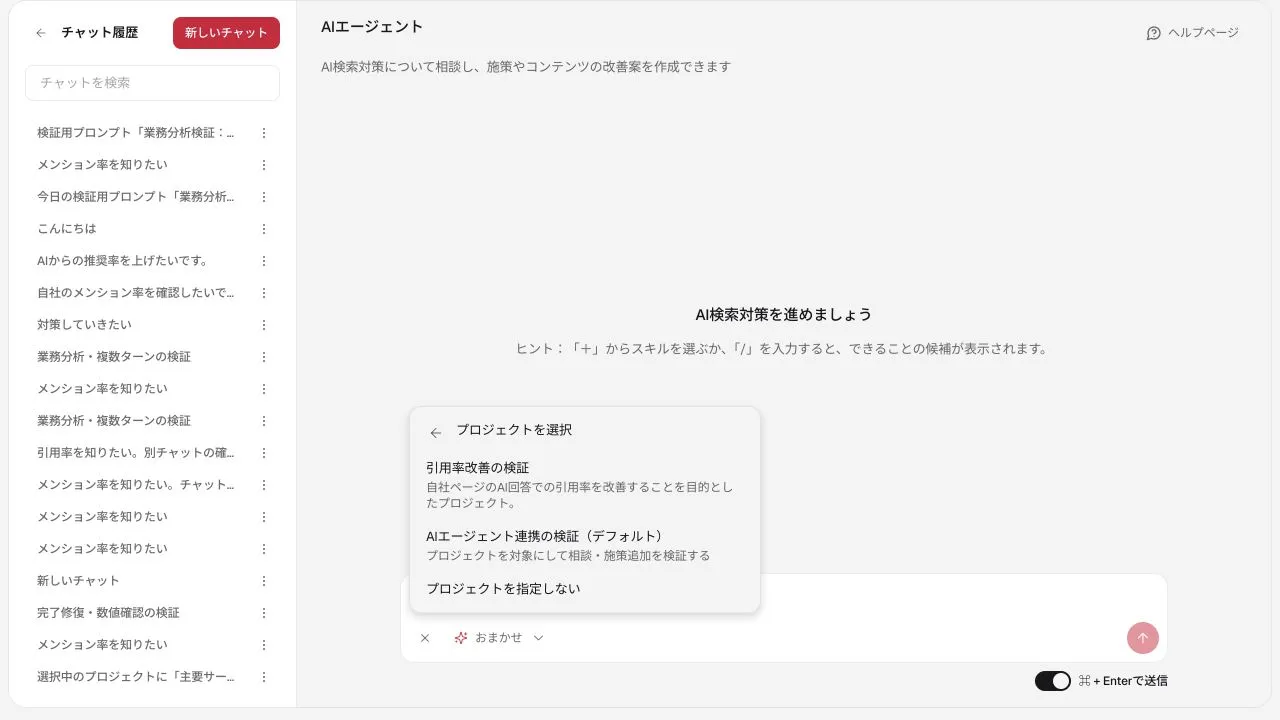
相談の対象となるプロジェクトを選びます。 画像のプロジェクトは検証用の例です。
登録済みのブランドのナレッジや同期済み資料も、回答の根拠として検索されます。チャット履歴から過去の相談を探して、続きを進めることもできます。
チャットの切替・停止・途中結果
作業中に別のチャットや「新しいチャット」へ移動できます。移動前の作業は元のチャットに属し、別の相談の回答と混ざりません。元のチャットへ戻るか、再読み込みすると保存された実行状況・回答を確認できます。
- 生成を停止:現在表示しているチャットの実行を停止します。停止後も新しい指示を入力できます。
- 確認できた範囲の回答:調査を最後まで確認できなかった場合、検証済みの事実と未確認の点を示します。確定した原因や改善効果として扱わず、示された確認項目をもとに相談を続けてください。
- 回答を完了できませんでした:通信や実行が失敗した場合の案内です。保存された途中回答がある場合は残り、同じ内容で再試行するか、新しい条件を入力できます。
作業の終了と、プロジェクト・施策・記事の登録は別です。下書きは必ず内容を確認してから登録・採用してください。
作成した案を実務につなげる
| 作成するもの | 次の操作・確認 |
|---|---|
| AI検索戦略プロジェクトの下書き | プロジェクト名、目的、期間を確認・編集して登録します。登録後はプロジェクトで施策とKPI目標を管理します。 |
| 記事リライトの修正候補 | プレビューで承認・却下します。本文・HTML候補は承認するとプレビューと書き出し内容に反映されます。公開済みの元記事は変更されません。実装提案は実施候補として記録されます。 |
| おすすめ欄から追加した施策案 | エージェントのチャットで承認待ちの案として扱います。承認状態の管理と、外部への実行は別です。 |
| 「施策管理に登録」スキルの下書き | 会話から具体的な施策1件を作り、内容を確認して明示的に追加すると施策管理へ登録されます。 |
おすすめ欄の「施策に追加」と、スキルの「施策管理に登録」は別の操作です。 会話で実施内容が決まった後に施策管理へ残したい場合は、「施策管理に登録」スキルを使います。
依頼文の例
- 分析: 「直近の比較検討トピックで、自社が言及されないプロンプトを調べ、競合との差と引用元を示して、優先する課題を1つ提案して」
- 戦略: 「初回計測で確認した課題をもとに、3か月後までの目標と施策の順序を考えたい。基準値がない指標は不明として扱って」
- 振り返り: 「先月実施した比較ページの改善について、対象期間のKPI変化と計測日数を確認し、次に続けることを提案して」
「改善して」だけでなく、対象、期間、判断したいことを明確にすると、結果を検証しやすくなります。施策や原稿の提案を受け取ったら、根拠・対象ページ・実施内容を確認してから採用してください。
計測前と計測後の使い分け
初回計測前はブランドキット、競合、プロンプトや対象ページを整理します。計測値を使う「LLMO分析」「AI検索戦略プロジェクト作成」「施策レビュー」は、十分な結果が揃ってから利用すると判断しやすくなります。結果がない項目は推測値で埋めず、未計測として扱います。スタートガイドで各段階の進め方を確認できます。
困ったとき
回答が期待と違うときは、対象ブランド、確認したい期間、判断したい指標を質問に明記して再確認します。提案の根拠となる計測結果がない場合はデータが表示されないときを確認してください。利用できない場合は現在のプランと機能の利用許可を確認します。