
レポート
テンプレートとレポート履歴を1画面で管理できます。週次・隔週・月次・3か月・半年、または任意期間の指標やチャートをPDF・Wordで出力できます。
画面の見方
上部の「テンプレート」に繰り返し使う構成と出力期間を保存し、下部の「レポート履歴」で過去の報告内容とファイルを確認します。週報、月次報告、顧客向けの単発報告を同じ画面から作成できます。
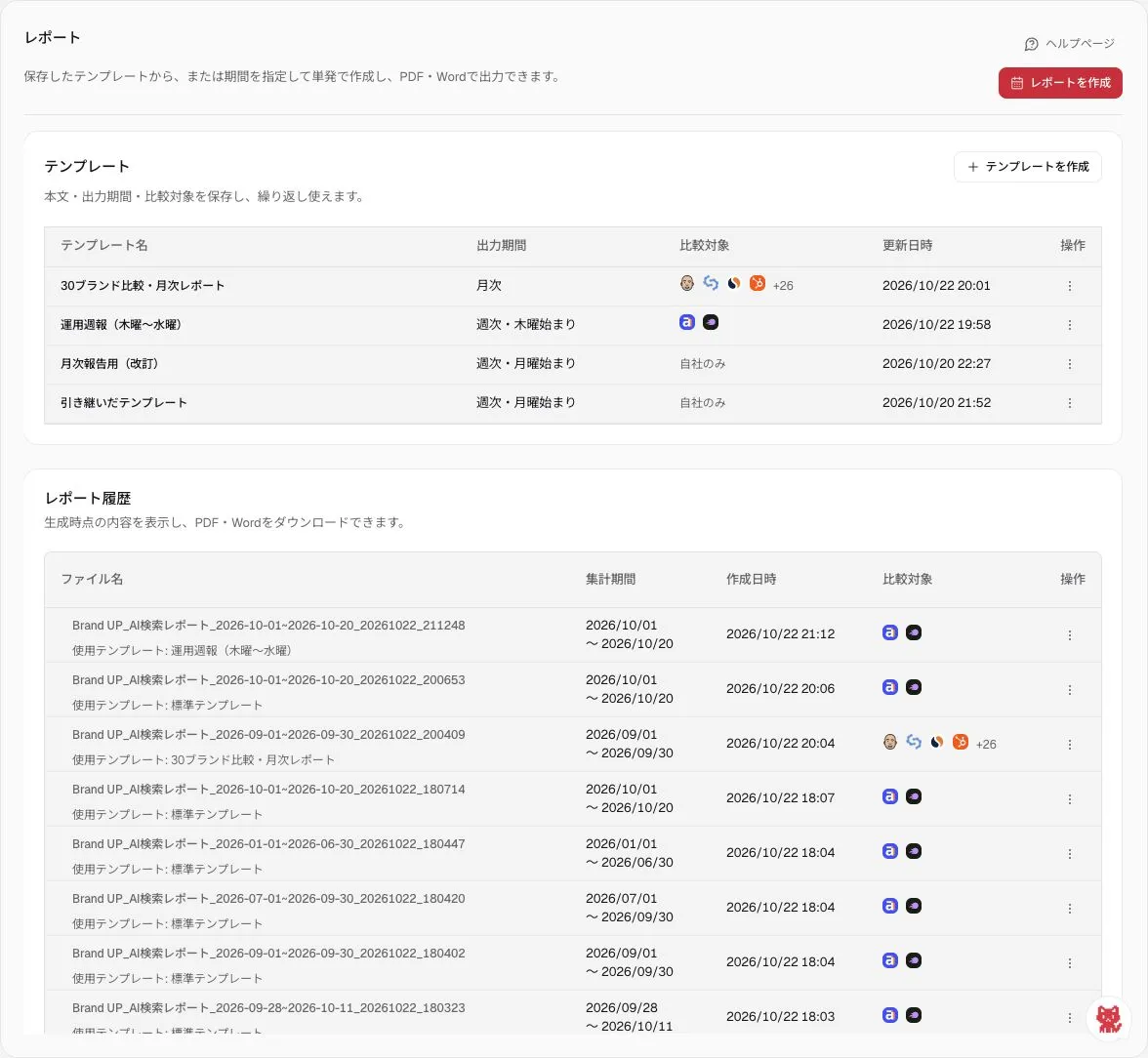
テンプレートは次回も使う設定です。履歴は作成時点の内容で、ファイル名を押すと表示できます。
単発レポートは標準テンプレートを選び、開始日・終了日と比較対象を指定して作成できます。独自のテンプレートを作る必要はありません。
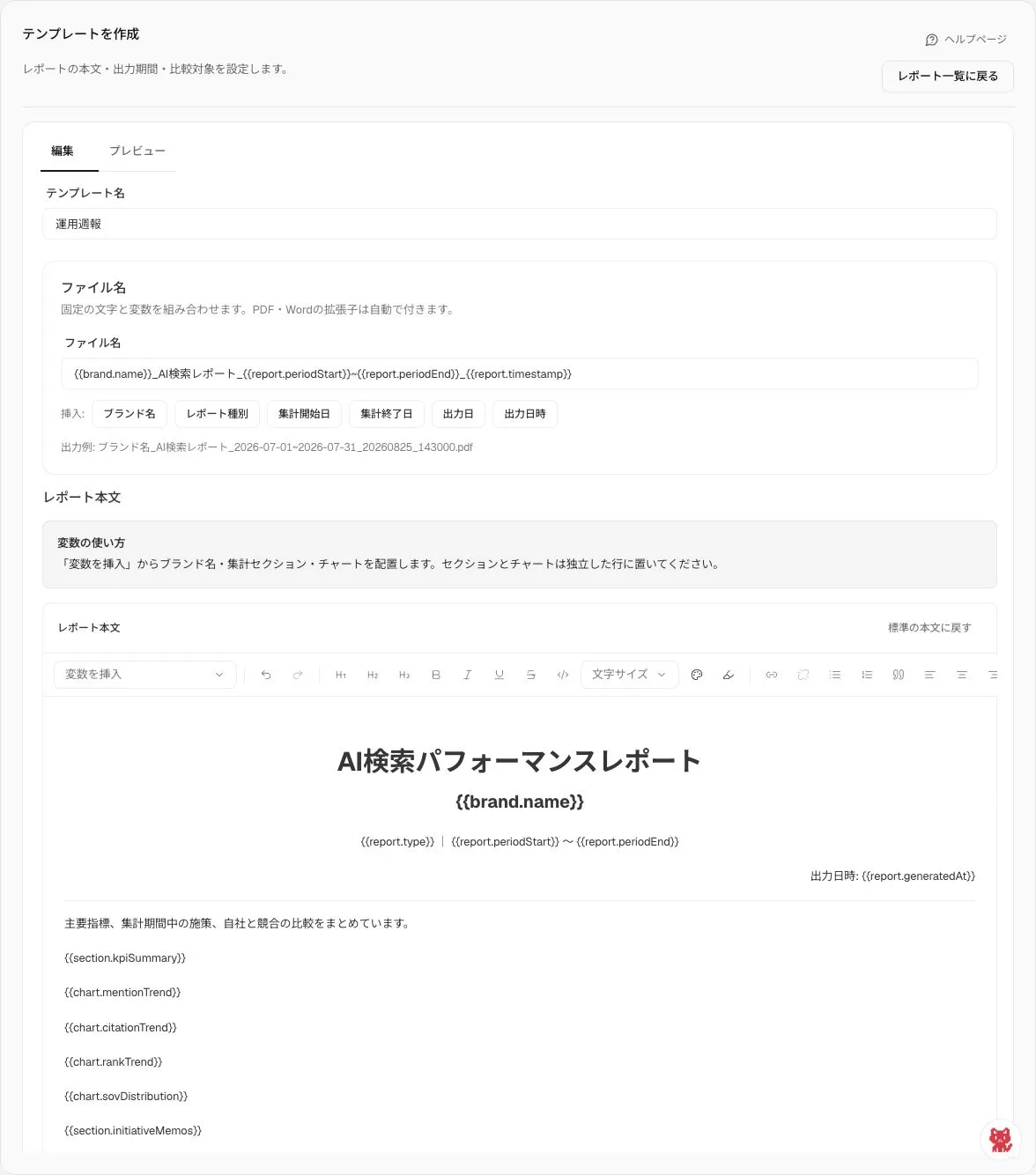
週の開始曜日や、隔週の起点、3か月・半年の開始月も保存できます。
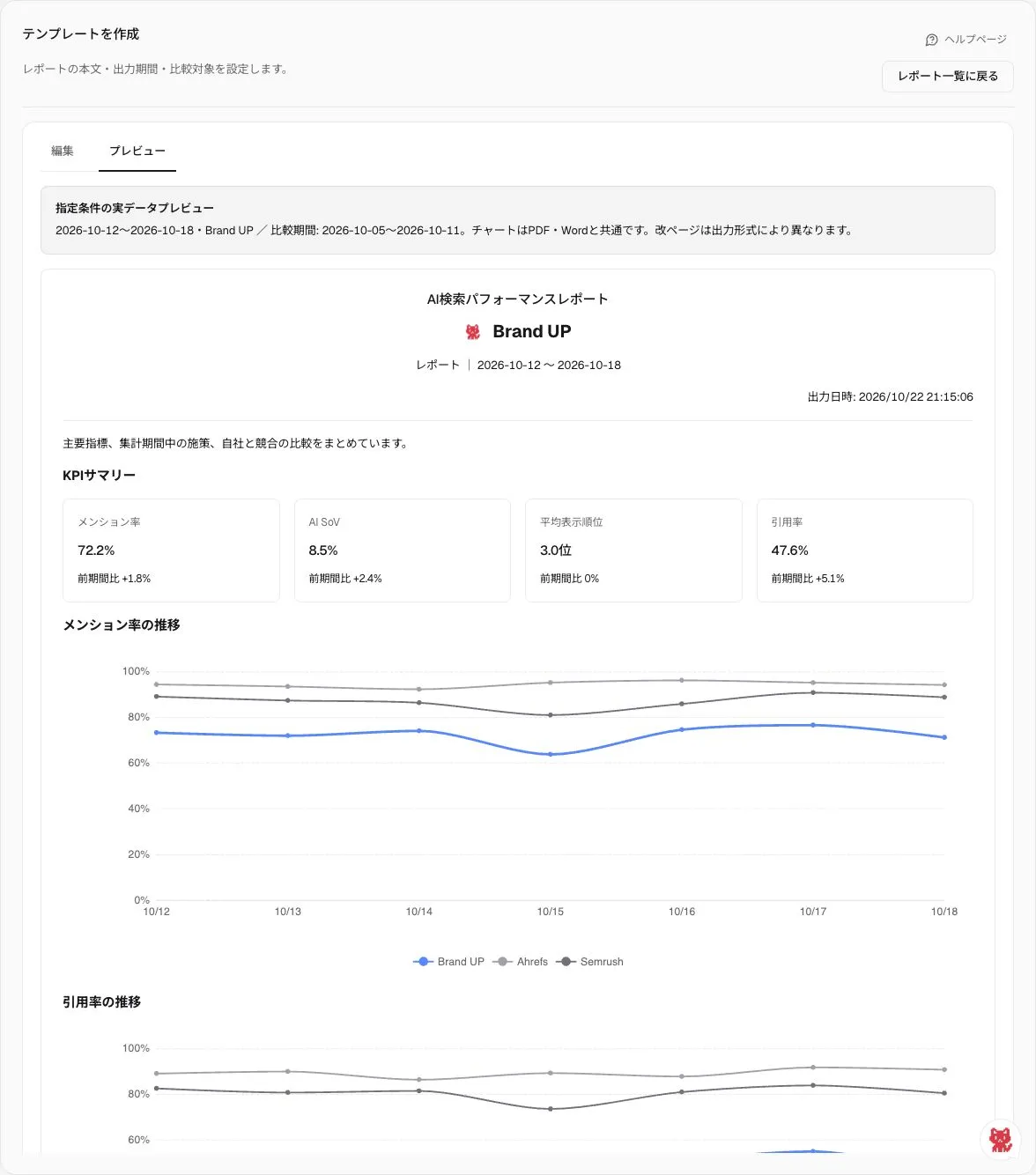
「編集」と「プレビュー」のタブを切り替えて内容を確認できます。プレビューは指定期間の計測値を使います。PDF・Wordとページ区切りが異なる場合があります。
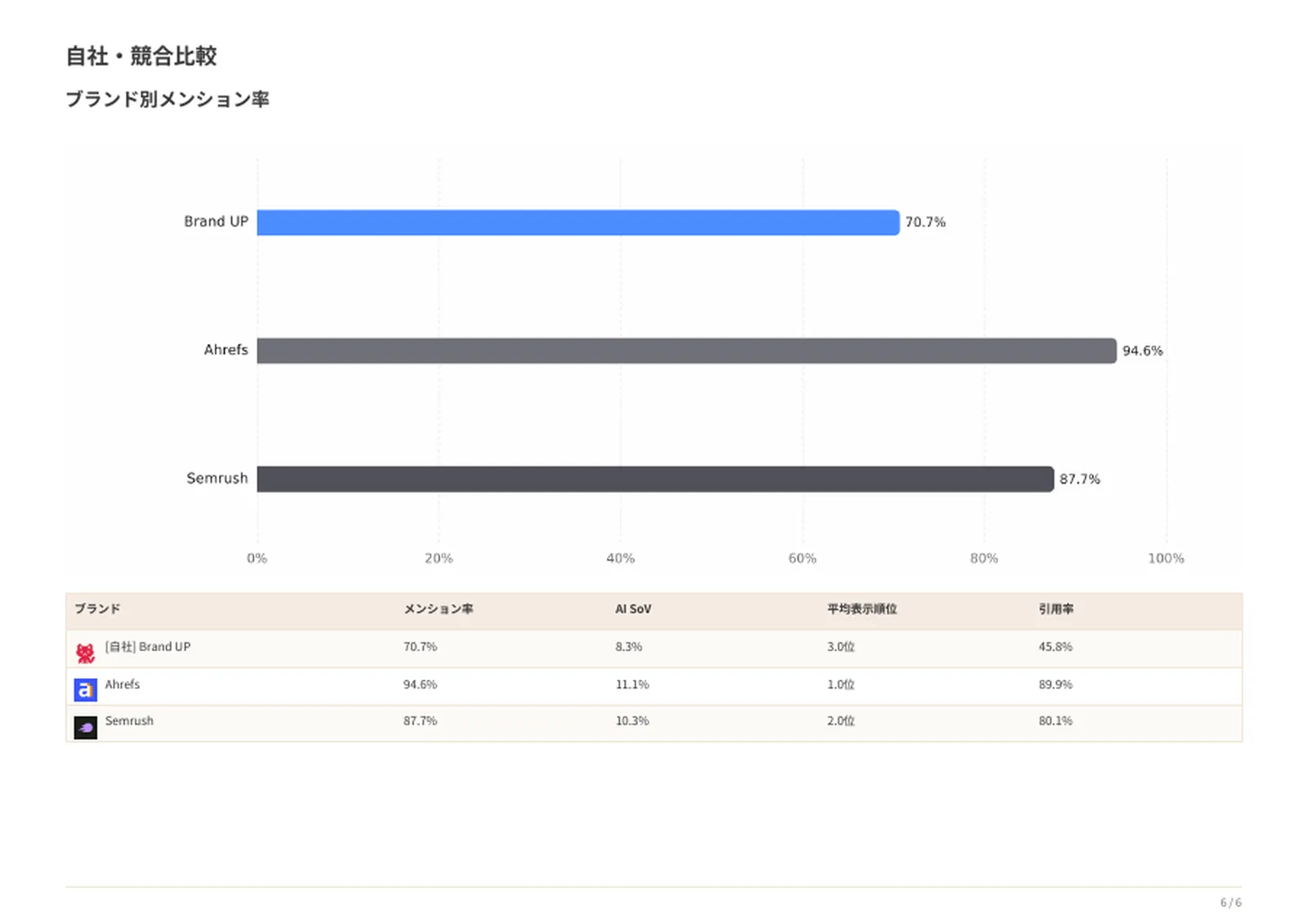
PDF・Wordにもチャートとブランドアイコンを出力できます。比較ブランドが多い場合はグラフを分割し、比較表には選択した全ブランドを掲載します。Wordの文章と表は編集でき、チャートは画像として配置されます。
使い方
1. レポート画面を開く
左メニューの「分析」→「レポート」を開きます。「テンプレート」と「レポート履歴」が同じ画面に並びます。テンプレート一覧には出力期間と比較対象のアイコンも表示され、多い場合は残り件数にまとめます。履歴にはファイル名、使用したテンプレート、集計期間、作成日時、比較対象が表示されます。
2. 繰り返し使うテンプレートを用意する
「テンプレートを作成」を押して専用ページを開き、名前、ファイル名、レポート本文を入力します。本文の「変数を挿入」からブランド名、KPI、施策メモ、比較表、チャートを配置できます。集計セクションやチャートの変数は、それぞれ独立した行に置いてください。
「出力期間と比較対象」で、普段使う期間の種類と比較する競合ブランドを設定します。具体的な日付はプレビュー用です。保存されるのは構成、出力期間、比較対象で、次回作成時に対象期間を選び直せます。
| 期間の種類 | 区切り方 |
|---|---|
| 週次 | 選んだ開始曜日から7日間。木曜始まりなら木曜〜水曜です。 |
| 隔週 | 「隔週の起点を含む日」の週から14日間ずつ区切ります。週の開始曜日も指定できます。 |
| 月次 | 月初から月末までです。 |
| 3か月 | 「開始月」から3か月ずつ区切ります。4月なら4〜6月、7〜9月などです。 |
| 半年 | 「開始月」から6か月ずつ区切ります。4月なら4〜9月、10〜3月です。 |
| スポット(任意期間) | 作成するたびに開始日と終了日を指定します。 |
上部の「プレビュー」タブを選ぶと、現在の設定で内容を確認できます。「編集」タブに戻っても入力内容は保持されます。設定を変更したら、もう一度「プレビュー」を選びます。「テンプレートを保存」を押すと一覧に戻ります。テンプレートの保存では履歴は増えません。三点メニューから、このテンプレートでの作成・編集・複製・削除を選べます。編集も専用ページで行います。削除しても過去のレポート履歴は残ります。
3. 今回の対象期間を選ぶ
画面右上の「レポートを作成」を押して、標準テンプレートまたは保存済みテンプレートを選びます。テンプレート一覧の三点メニューから「作成」を選ぶこともできます。保存済みテンプレートでは、保存した期間の種類と比較対象が初期表示されます。
今回のレポートでは、期間の種類・日付と比較対象を変更できます。変更はテンプレートには保存されません。本文や構成を変えて繰り返し使いたい場合は、テンプレートを編集するか、複製して編集してください。
週次〜半年は直近の完了した期間を表示します。「前の期間」「次の期間」で移動し、「直近の完了期間」で初期の期間に戻ります。期間の日付を確認してください。現在進行中の週や月は、この操作の対象に含みません。
単発作成には、標準テンプレートの「スポット(任意期間)」を使います。保存済みテンプレートでも、今回だけ「スポット(任意期間)」を選べます。「対象期間」を開き、カレンダーで開始日と終了日を選んで「適用する」を押します。
比較対象は最大30ブランドです。「競合ブランドを検索」で絞り込み、選択できます。「まとめて選択(最大30)」と「選択を解除」も使えます。選択しない場合は自社のみを出力します。期間は366日以内で指定してください。未来の日付、計測がまだ到達していない日付、モニタリングデータがない期間は作成できません。計測未完了の案内が出た場合は、前の期間を選びます。
レポートは指定期間のブランド全体の集計です。分析画面のトピック・タグ・プロンプト選択や地域フィルターは引き継ぎません。地域別に出力したい場合は、ブランド・AI別の状況などの「表示条件」でプロンプトを選び、「ダウンロード」を使います。
4. プレビューして作成する
「実データでプレビュー」を押すと、今回の条件で指標やチャートを確認できます。条件を変更した場合は、再度プレビューしてください。この操作では履歴に保存されません。
「レポートを作成」を押すと、履歴に追加されます。作成時点の本文、対象期間、指標、チャート、ファイル名が保存されます。後からテンプレートを編集しても、過去のレポートには反映されません。
期間内に欠測日がある場合、対象日数と計測結果のある日数をプレビューと出力ファイルに表示します。期間を自動で短縮せず、利用できる結果を集計します。
5. 履歴から内容を表示してダウンロードする
履歴のファイル名を押すと作成時点の内容を表示します。「履歴に戻る」で一覧へ戻れます。対象行の三点メニューから「PDFをダウンロード」または「Wordをダウンロード」を選びます。再ダウンロードしても履歴は増えません。
活用のヒント
- 週次は運用チームの振り返り、月次は顧客への報告、3か月・半年は施策の振り返りに使えます。報告先ごとにテンプレートを分けると構成を揃えられます。
- スポットは施策の実施期間や、打ち合わせ前の単発報告に使えます。毎回テンプレートを作る必要はありません。
- KPIの前期間比は、週次・隔週では直前の7日・14日、月次・3か月・半年では直前の同じ暦の区切りと比較します。スポットは直前の同じ日数です。前期間にデータがない場合は増減を表示しません。
- AI SoVは有効な全競合を分母に計算します。選択していない競合は構成比の「その他」に含まれます。比較対象を減らしても、自社のAI SoVの値は変わりません。
- 未計測日の線はつなぎません。平均表示順位は小さい値が上に表示されます。全ブランドの言及がゼロのときはAI SoVの円グラフを表示しません。
- レポートは必要なときに手動で作成します。定期生成や自動送信の設定はありません。
アイコンを取得できない場合も、ブランド名と数値は出力されます。生成したアイコンは履歴に保存されるため、再ダウンロードで取り直しません。
困ったとき
作成できないときは、画面に表示された理由に沿って対象期間と計測の完了日を確認します。作成中にテンプレートが更新された場合は「最新の設定を読み込む」で保存済みの条件に戻し、再度確認してください。利用できなくなった競合は選択から外れ、案内が表示されます。
テンプレートの保存が競合した場合は、一覧へ戻って最新のテンプレートを開き直します。ダウンロードに失敗した場合は、処理中の出力が終わってからもう一度選べます。
画面上の数値と異なる場合は、期間と比較対象を確認し、画面間で数値が違うときも参照してください。
次に進む
振り返りと定期報告で、レポートに添える判断と次の施策を整理します。