
計測プロンプト
AIに定期実行する質問を登録し、トピックとタグで整理する手順を説明します。店舗や地域サービスでは、計測地域を指定してエリアごとの回答を比較できます。
顧客がAIに尋ねる質問を登録し、毎日の回答でブランドがどう紹介されるかを確認します。店舗や地域サービスでは、同じ質問のまま計測地域を変えて、エリアごとの見え方を比較できます。
画面の見方
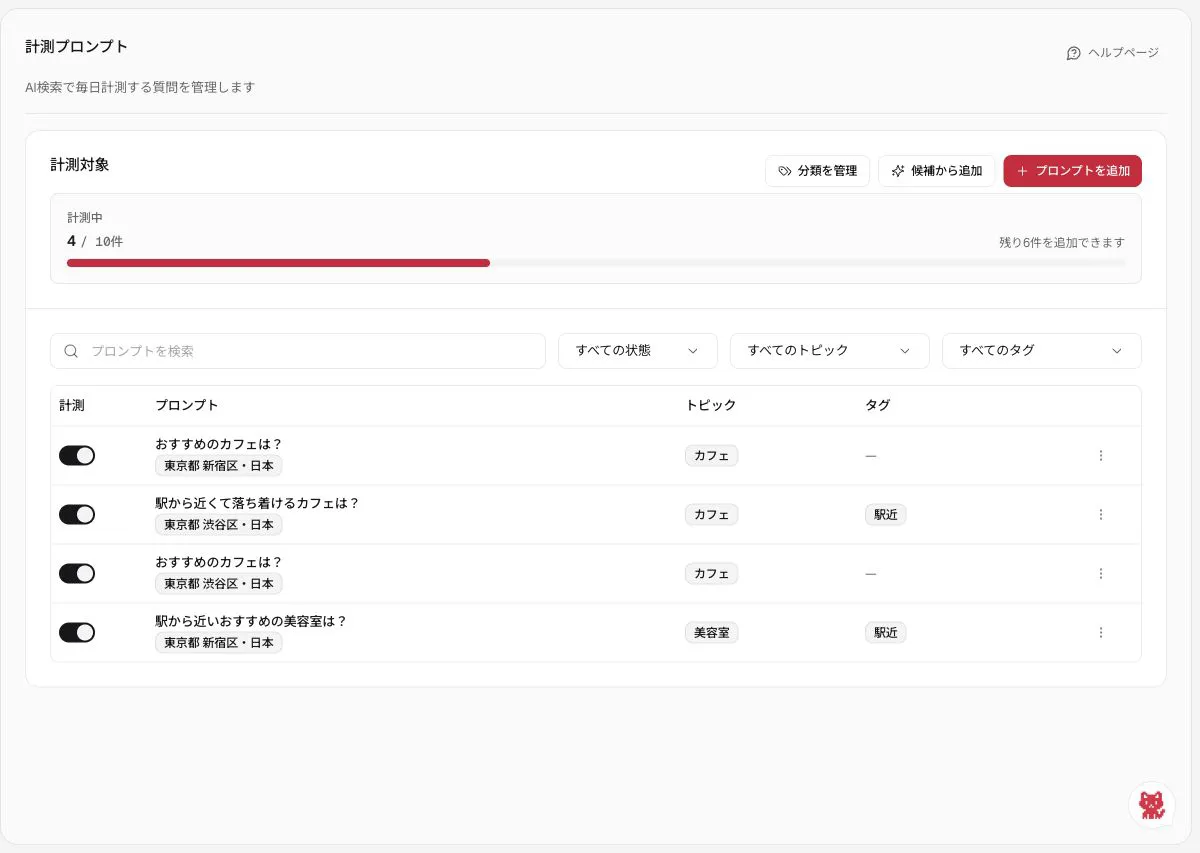
同じ「おすすめのカフェは?」を、渋谷区と新宿区で別々に登録した例です。一覧では計測状態、質問文、地域、トピック、タグを確認できます。
使い方
1. 計測プロンプトを開く
左サイドバーの「設定」→「計測プロンプト」をクリックします。
2. 質問と任意の条件を追加する
「プロンプトを追加」をクリックし、100文字以内で質問文を入力します。トピック・タグ・計測地域は任意です。「追加して続ける」をクリックすると登録され、次の質問を入力できます。追加後は質問文だけが空になり、トピック・タグ・計測地域は保持されます。
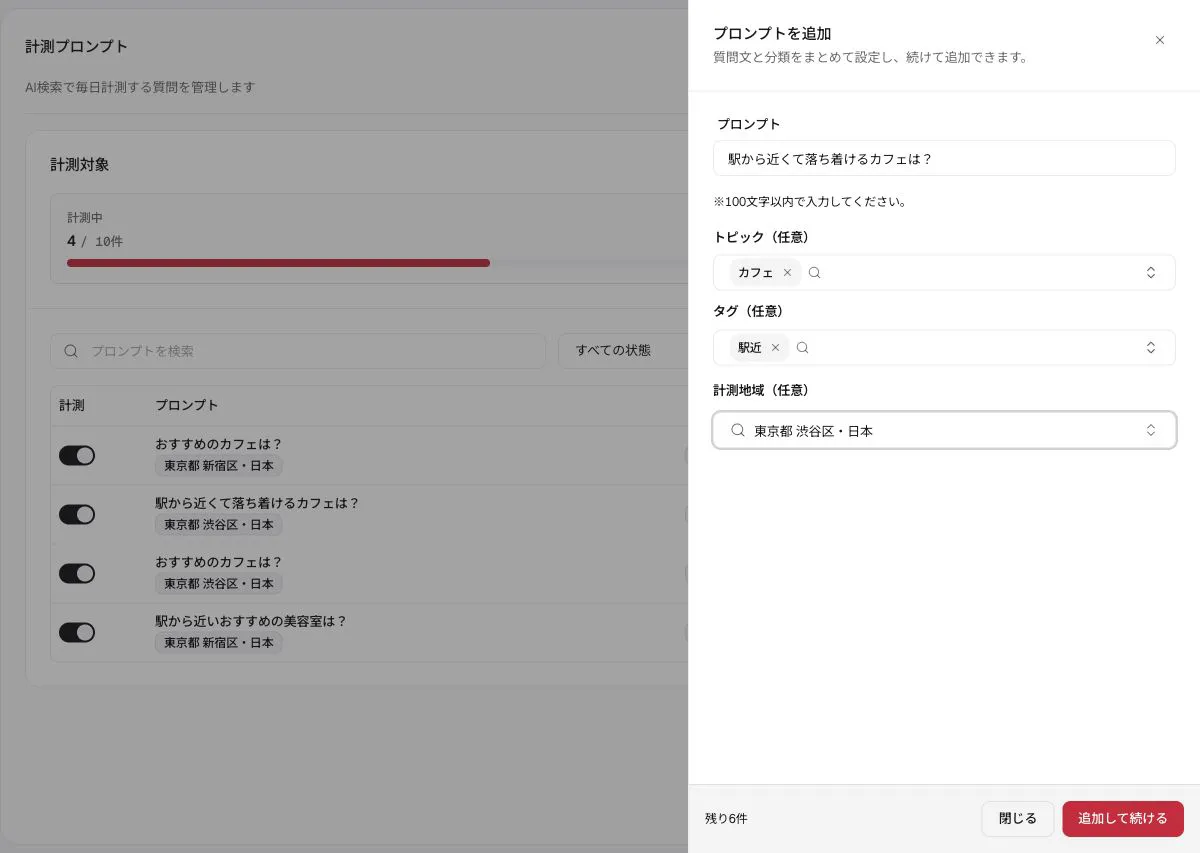
同じテーマの質問を続けて登録する場合は、分類と地域を選び直す必要がありません。別の条件で追加するときは該当欄を変更してください。
閲覧権限のユーザーは登録・変更できません。計測中の件数はプランの上限に含まれます。上限に達した場合は、既存のプロンプトの計測を停止するか、プランを見直します。
3. 必要なときに計測地域を選ぶ
「計測地域(任意)」を開き、都道府県・市区町村・海外都市の名前を入力します。「東京都」「渋谷」「Shinjuku」「New York」などで検索し、国・都道府県を確認して候補を選んでください。日本の主な地域は日本語で表示します。海外は英語名で検索できます。
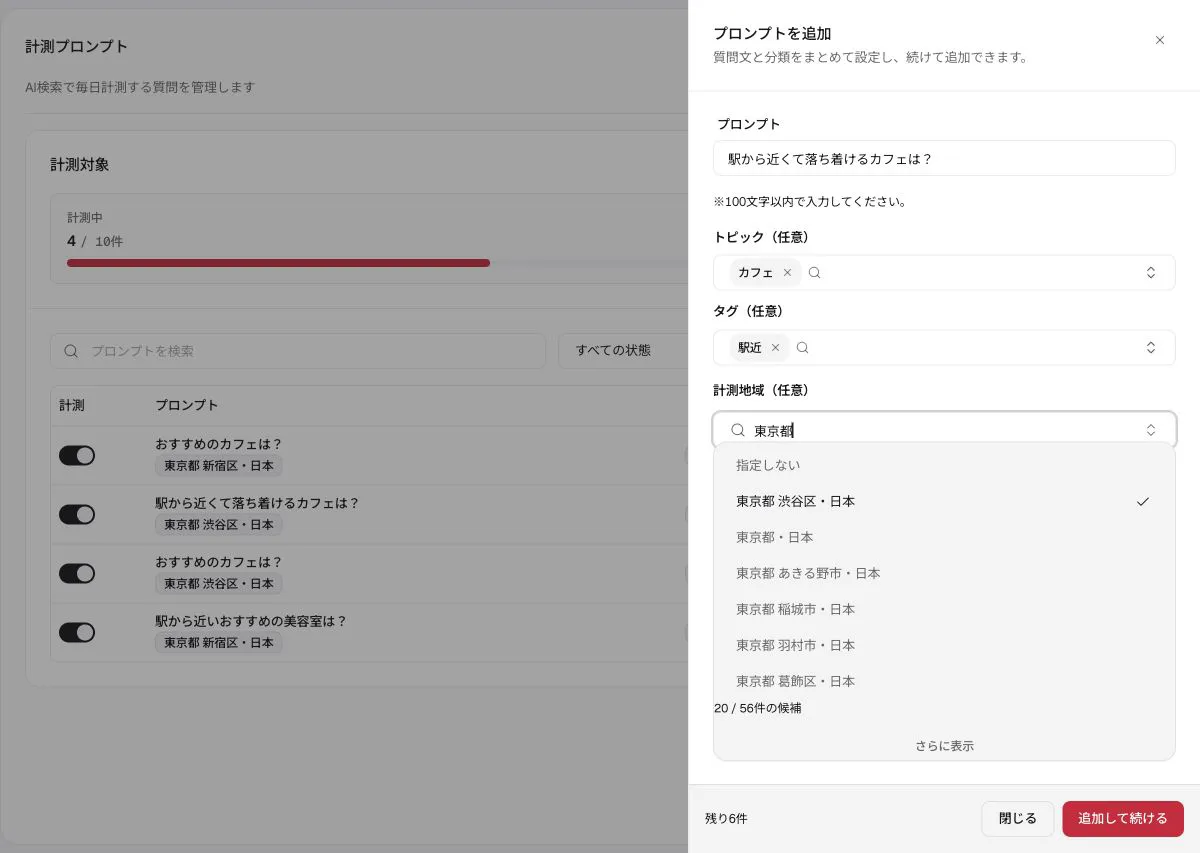
東京都全体で調べたい場合は「東京都・日本」を選べます。渋谷区まで指定する必要はありません。店舗の周辺を比較したい場合は「東京都 渋谷区・日本」「東京都 新宿区・日本」など、目的に合う粒度を選びます。
初期値は「指定しない」です。地域を指定しない場合は通常の条件で計測します。解除するときも「指定しない」を選びます。最近選択した地域は、このブラウザにブランドごとに最大8件保存され、検索前の候補から再利用できます。別のブラウザ・端末には同期されません。
検索結果は初回20件です。表示件数と総件数を確認し、「さらに表示」で20件ずつ追加できます。200件を超える場合は地域名を詳しく入力して絞り込みます。日本は都道府県・市区町村・郡を中心に表示し、町丁目は検索候補に含めません。計測元の地域データに基づくため、すべての自治体を網羅するものではありません。
同じ質問を地域ごとに比較する
1件のプロンプトに設定できる地域は1つです。渋谷区と新宿区を比較する場合は、地域ごとに登録し、計測枠を2件使用します。それぞれの条件で別々に計測します。
| 質問文 | 計測地域 |
|---|---|
| おすすめのカフェは? | 東京都 渋谷区・日本 |
| おすすめのカフェは? | 東京都 新宿区・日本 |
地域ごとの違いを比較する場合は、質問文に地域名を入れず、計測地域だけを変えると条件を揃えやすくなります。「渋谷区のカフェ」と書くと、検索する場所に加えて質問の内容も渋谷区に限定されます。
地域を指定したときの計測対象
地域に対応する契約済みのAIで計測します。Google AI Mode・Google AI Overviewsは対応する国・地域、Geminiは代表地点の座標が登録されている地域、Claudeは対応する国の都市が対象です。すべてのAI・国・地域に同じ条件で対応するわけではありません。
現在の計測方式では、ChatGPT・Copilotの市区町村指定に対応していないため、地域を指定したプロンプトはこれらのAIで計測しません。地域を指定しないプロンプトは従来どおり計測します。地域内の代表地点を使用する場合があり、地域内のすべての利用者に同じ回答が表示されることを保証するものではありません。
4. トピックとタグを使い分ける
トピックは質問のテーマ、タグは複数のテーマを横断する条件や切り口として使うと整理しやすくなります。
| 分類 | 役割 | 例 |
|---|---|---|
| トピック | 何についての質問かをまとめる | カフェ、美容室、料金 |
| タグ | 複数のテーマを横断して絞り込む | 駅近、子連れ、予約不要 |
例えば「駅から近くて落ち着けるカフェは?」にはトピック「カフェ」とタグ「駅近」を付けます。「駅から近いおすすめの美容室は?」にはトピック「美容室」と同じタグ「駅近」を付けます。業種別に確認するときはトピック、駅近の店舗を探す質問をまとめて確認するときはタグで絞り込みます。
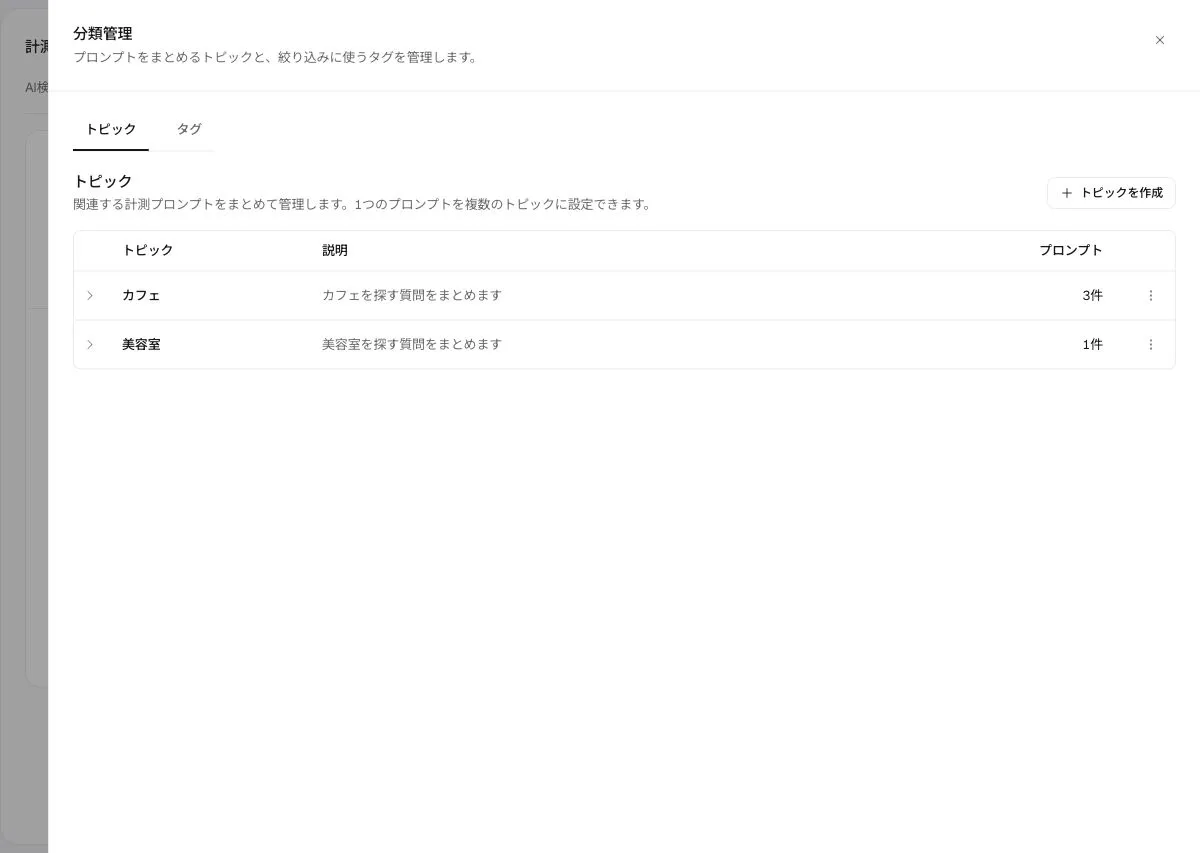
現在の機能では、どちらも自由に作成し、1件のプロンプトに複数設定できます。親子関係や自動的な使い分けはありません。チームで命名ルールを揃えると分類の重複を防げます。
分類を作成・編集する
- 「分類を管理」をクリックし、「トピック」または「タグ」タブを開きます。
- 「トピックを作成」または「タグを作成」をクリックし、名前と任意の説明を入力します。
- 「プロンプトを選択」を開き、関連する質問を選びます。文字を入力すると候補を絞り込めます。同じ質問文でも地域名で見分けられます。候補が多い場合は一覧内をスクロールします。
- 「作成する」をクリックします。変更する場合は各行の操作メニューから「編集」を開き、「更新する」をクリックします。
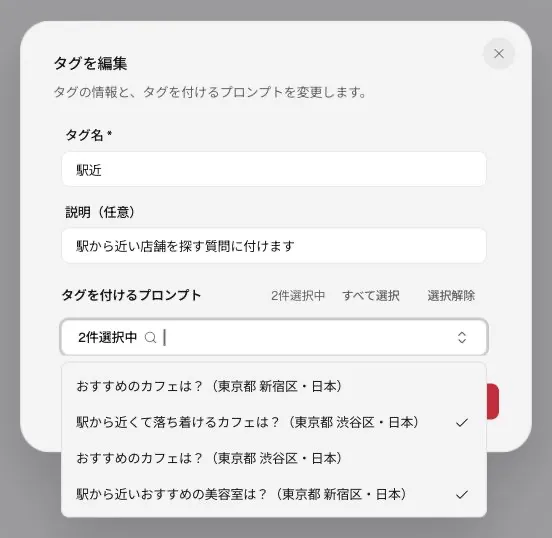
「すべて選択」は全候補を選び、「選択解除」はすべての選択を外します。トピック・タグを削除しても、質問文や計測プロンプト自体は削除されません。
5. 計測対象や登録内容を見直す
一覧の「計測」スイッチで開始・停止を切り替えます。各行の操作メニューから「編集」を開くと、質問文・トピック・タグ・計測地域をまとめて更新できます。
質問文や地域を変更しても、過去の計測データは同じプロンプトに残ります。変更前後の条件を分けて比較したい場合は、既存のプロンプトを編集せず、別のプロンプトとして登録してください。
地域別の結果を確認・出力する
「表示条件」のプロンプト選択では、質問文と地域名を合わせて確認できます。「渋谷」「新宿」など地域名でも候補を絞り込めます。同じ質問を地域ごとに別登録した場合は、比較したいプロンプトを選びます。
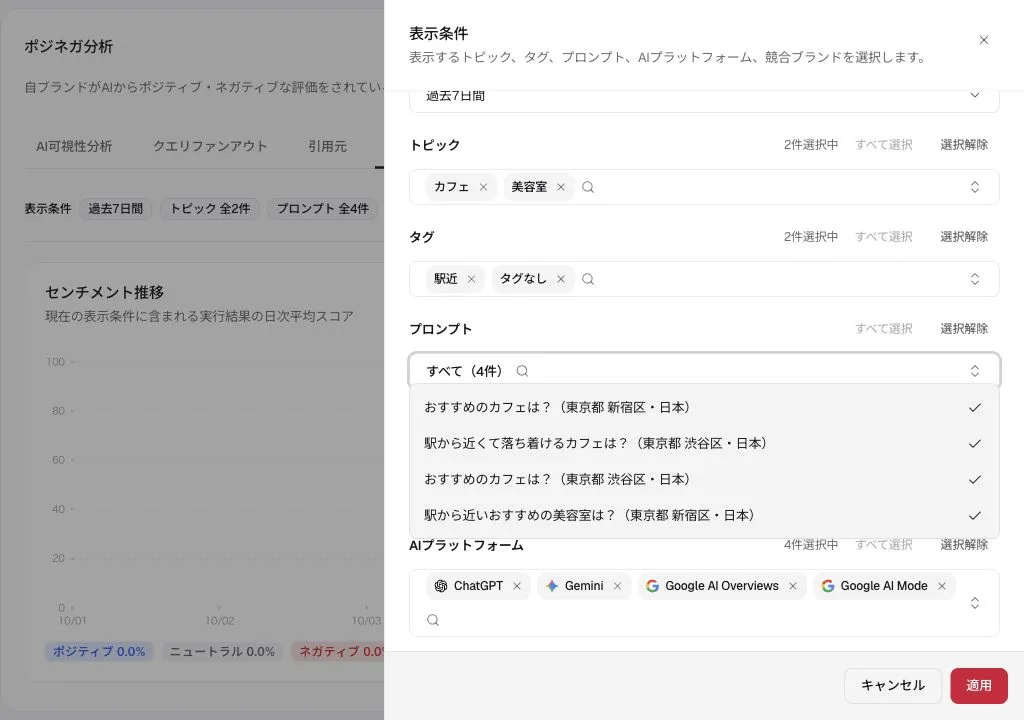
表示条件や施策の対象範囲では、現在登録されている地域名を表示します。AI可視性分析の指標は選択期間の計測結果を集計し、その期間に計測された地域を表示します。計測がまだないプロンプトでは登録地域を表示します。
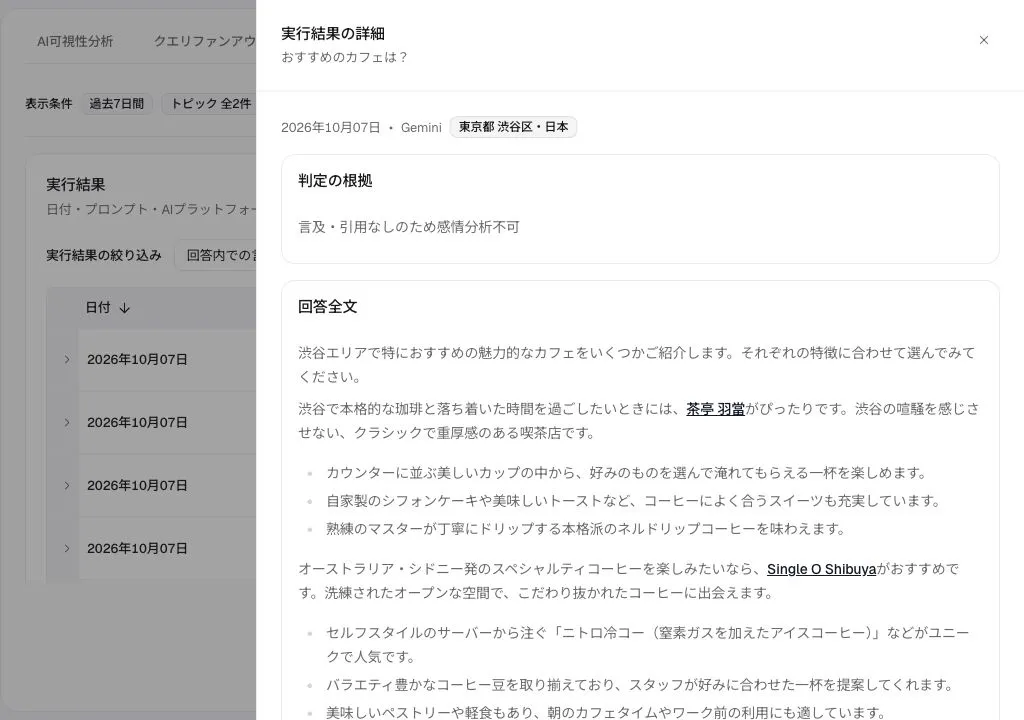
ポジネガ分析の実行結果・回答詳細、引用元の詳細、ハルシネーション検知、クエリファンアウトの元プロンプトでは、計測時の地域を確認できます。後から登録地域を変更しても、過去の地域表示は置き換わりません。過去の地域情報が残っていない結果には、現在の設定から地域を補完しません。
分析画面の「ダウンロード」は選択中の表示条件を反映します。条件欄は現在の登録地域、結果行は計測時の地域を表示します。同じプロンプトの地域を途中で変更し、複数地域を含む期間をまとめると、集計には各地域の結果が含まれ、地域名も併記されます。地域ごとに数値を分けたい場合は、地域別にプロンプトを登録して選択してください。
通常のレポートは、期間と比較する競合を指定したブランド全体の集計です。分析画面のプロンプト選択や地域条件を引き継ぐ機能はありません。地域ごとのデータを出力するときは、分析画面の表示条件とダウンロードを使います。
活用のヒント
- 顧客が実際に尋ねる自然な質問を登録します。地域比較では質問文を揃え、地域条件だけを変えます。
- 同じプロンプトに複数のトピック・タグを付けても、計測プロンプト自体は増えません。別の地域として追加すると、その分の計測枠を使用します。
- 複数のトピックに同じプロンプトが含まれるため、トピック別の集計値を単純に合計して全体値とは比較しないでください。
- 質問文や条件を頻繁に変更しすぎず、施策前後を同じ条件で比較できる状態を保ちます。
困ったとき
追加できない場合は、計測上限・質問文の文字数・閲覧権限を確認してください。トピック・タグが見つからない場合は「分類を管理」で登録状況を確認します。地域が見つからない場合は、市区町村名や海外の英語名で絞り込んでください。計測結果がまだない場合はデータが表示されないときを確認してください。
次に進む
AI可視性分析で質問ごとの結果を確認し、改善対象を選びます。
説明と画面の更新内容は分類と地域計測のヘルプ更新、分析画面と出力の地域表示の更新をご覧ください。