
プロジェクト
AI検索で達成したい目的とKPI目標をプロジェクトにまとめ、ブランド全体の施策と進捗を管理します。プロジェクトに所属していない施策も確認できます。
画面の見方
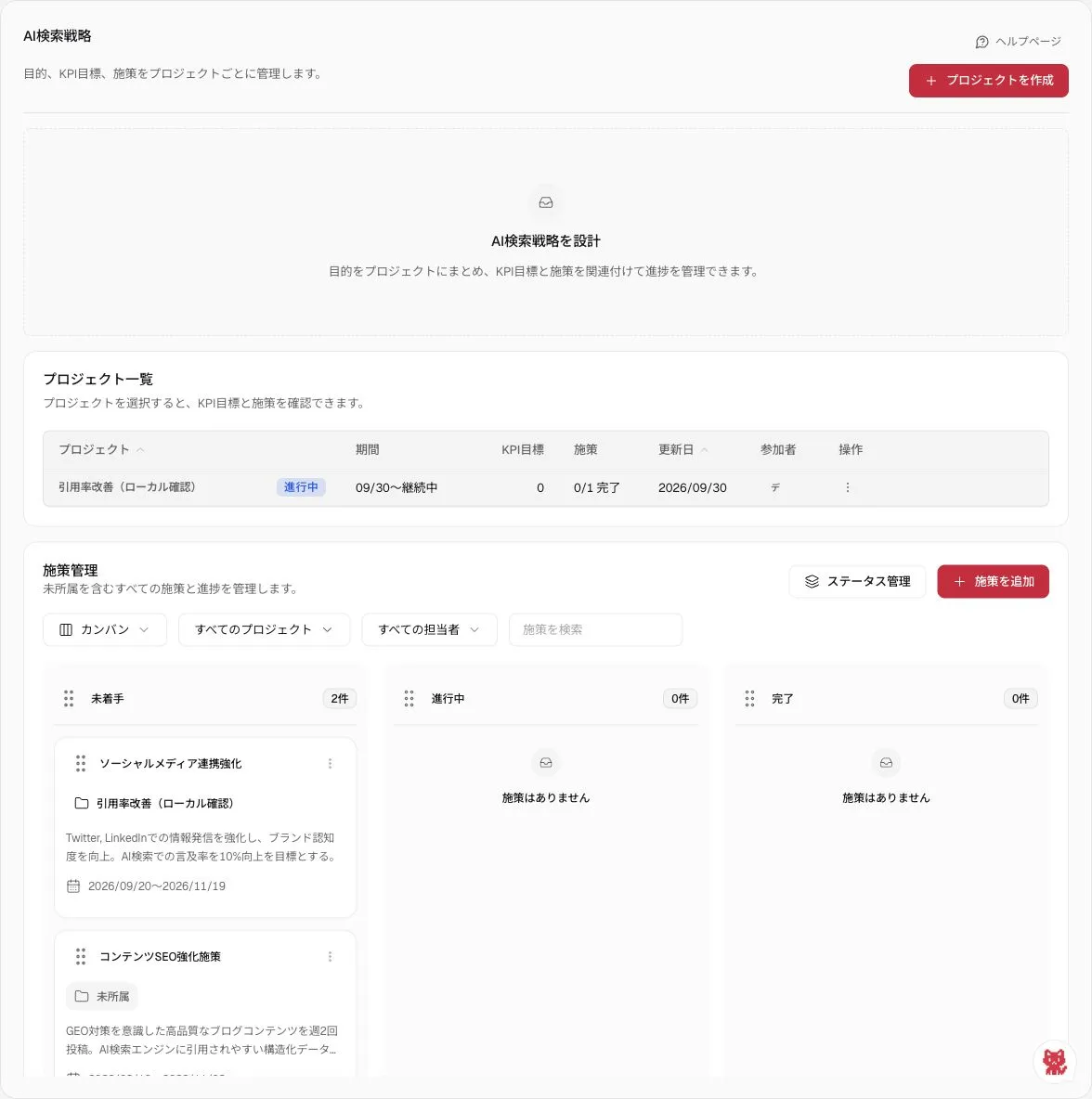
上部でプロジェクトを選び、下部の「施策管理」でブランド全体の施策を確認します。カードのプロジェクト名または「未所属」で、所属先が分かります。
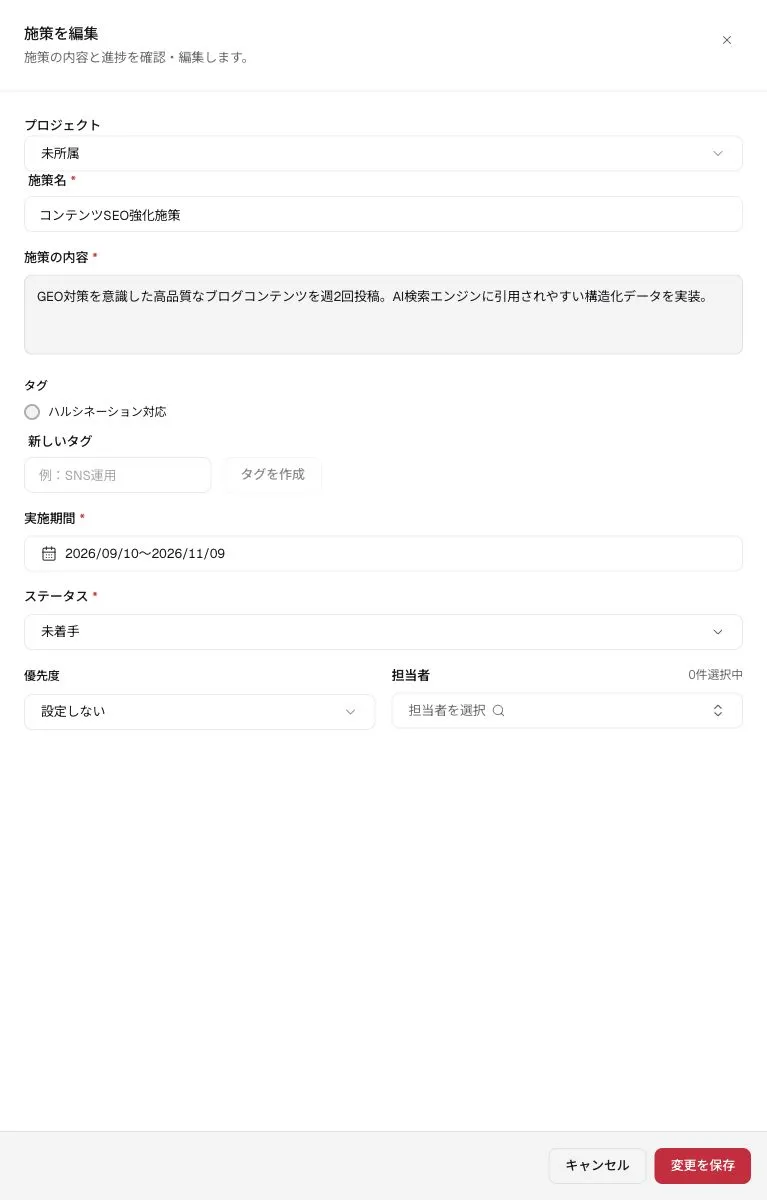
施策の編集画面で所属先を変更できます。「未所属」のままでも施策を保存できます。
使い方
1. プロジェクトを開く
左サイドバーの「プロジェクト」をクリックします。プロジェクト一覧と、未所属を含むすべての施策が表示されます。
2. 施策を探す
「施策管理」の表示形式で「カンバン」または「テーブル」を選びます。カンバンはステータスごとの進捗確認、テーブルは所属先・ステータス・担当者・終了日を比較する場合に使います。
プロジェクトの絞り込みで「未所属」を選ぶと、所属先が決まっていない施策だけを確認できます。担当者や施策検索も組み合わせられます。
3. 施策を追加・編集する
「施策を追加」をクリックし、プロジェクト・施策名・内容・実施期間・ステータスなどを入力して保存します。プロジェクトが決まっていない場合は「未所属」を選びます。
既存の施策は操作メニューの「編集」から開き、「プロジェクト」を変更して保存します。テーブルでは施策名からも編集画面を開けます。閲覧権限では追加・編集・進捗変更はできません。
4. プロジェクトとKPI目標を設定する
「プロジェクトを作成」からプロジェクト名・目的・状態・期間・参加者を入力して保存します。終了日は任意です。
プロジェクトを開いて「KPI目標を追加」をクリックし、指標・AIプラットフォーム・現在値・目標値・期限を設定します。トピック・タグ・プロンプトを選ぶと対象範囲を絞れます。プロジェクト詳細の施策管理には、そのプロジェクトの施策が表示され、追加時の所属先もそのプロジェクトになります。
5. 進捗とステータスを管理する
カンバンの施策カードを別のステータスへドラッグすると進捗が更新されます。ステータス見出しもドラッグして並べ替えられます。「ステータス管理」から追加・名称変更・並べ替えができます。
ステータスはブランド共通です。変更はすべてのプロジェクトと未所属の施策に反映されます。
活用のヒント
- まず未所属で施策を残し、目的やKPIが決まった段階でプロジェクトに紐付けると、取り組みを整理できます。
- ブランド全体のカンバンで進捗を確認し、プロジェクト詳細で目的・KPI目標と施策の関係を振り返ります。
- KPI目標の対象範囲を指定しない場合は、選択したAIプラットフォームの対象全体を確認します。
- 施策の実施期間を残すと、後から数値変化を振り返りやすくなります。
困ったとき
施策が見つからない場合は、現在のブランドとプロジェクト・担当者・検索の絞り込みを確認します。プロジェクト詳細では別のプロジェクトや未所属の施策は表示されないため、一覧に戻って確認してください。
保存できない場合は必須項目、期間、権限を確認します。KPIの数値が想定と異なる場合は、対象期間・トピック・タグ・プロンプト・AIプラットフォームの条件を揃え、画面間で数値が違うときを確認してください。