
ブランド管理から別のブランドを追加する
利用中の組織にブランドを追加し、ブランドごとにベーシックまたはプロを選んで契約する手順です。
別のサービス、事業、支援先も計測したいときは、「ブランド管理」から追加します。同じ組織で複数のブランドを利用でき、ブランドごとにプランを選べます。
トライアルが終了し、アプリの画面を開けない場合は、無料トライアルから有料契約に切り替えるをご覧ください。
ブランド管理を開く
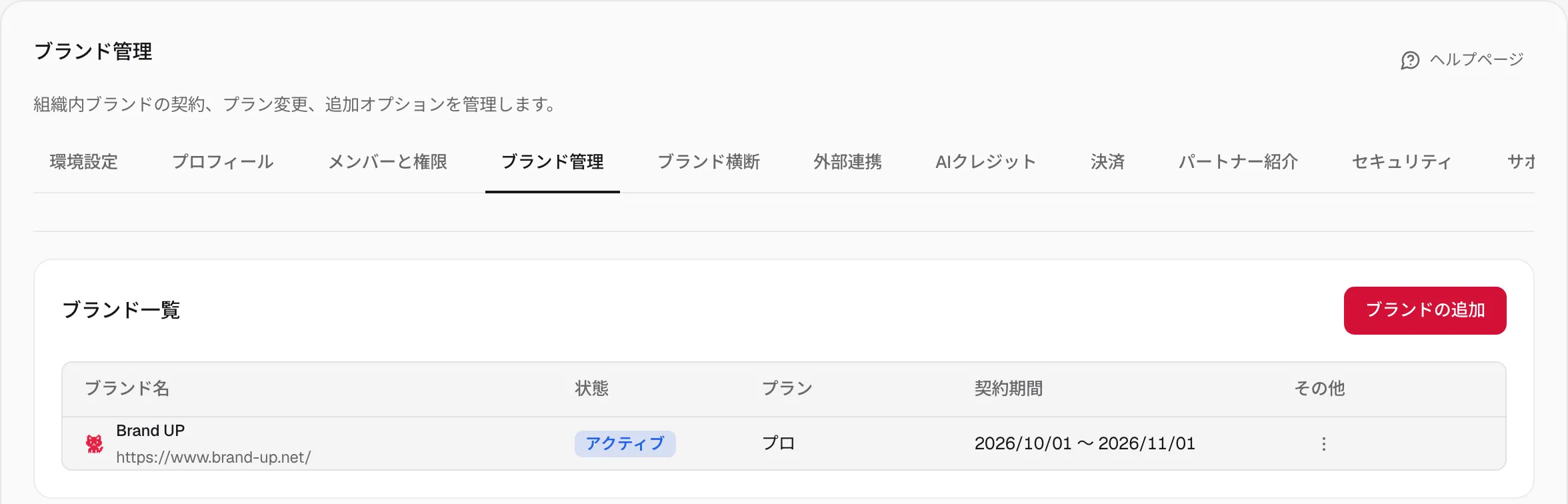
管理者のアカウントで、設定の「ブランド管理」を開きます。ブランド名・URL、状態、プラン、契約期間を一覧で確認できます。
新しいブランドを契約する
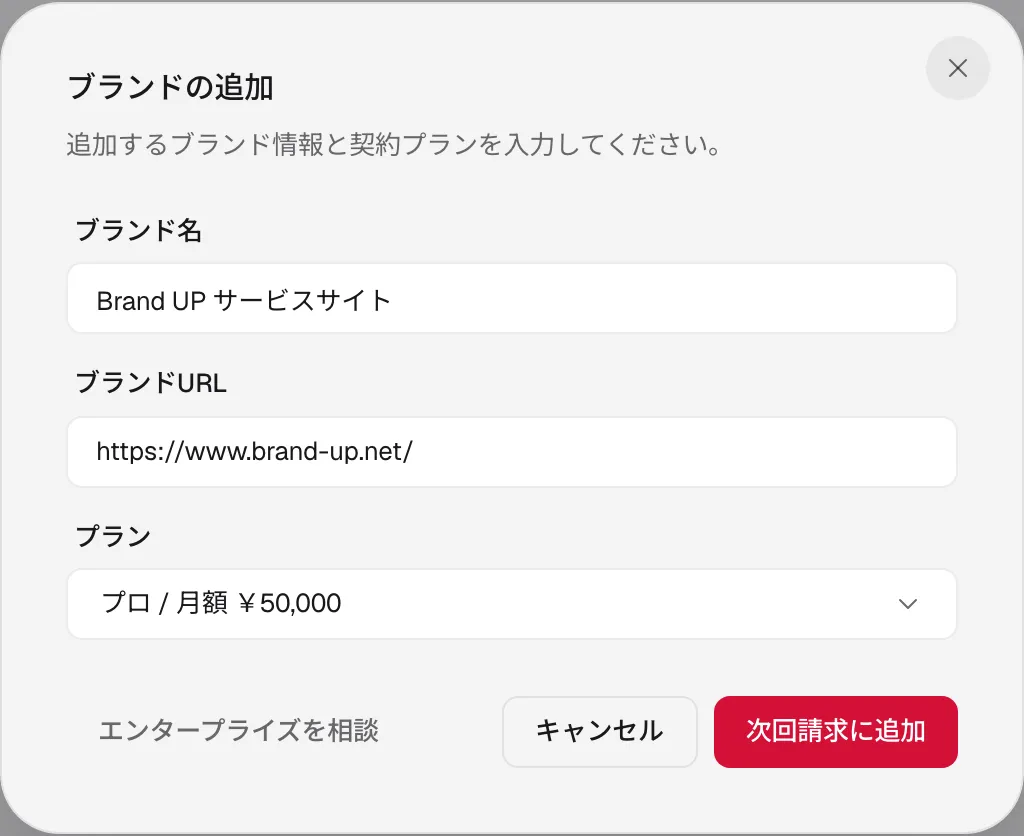
- 「ブランドの追加」を押します。
- 「ブランド名」「ブランドURL」を入力します。
- 「プラン」で「ベーシック」または「プロ」を選びます。
- 表示された金額と手続き内容を確認します。
- 「次回請求に追加」と表示されている場合は、そのボタンで追加を確定します。「決済へ進む」と表示されている場合は、支払い画面で内容を確認し、決済を完了します。
- 新しいブランドの初期設定を進めます。
クレジットカードが未登録で追加できない場合は、先に設定の「決済」でカードを登録してください。
追加後に確認すること
- 「ブランド管理」で、追加したブランドと契約プランを確認します。
- ブランド・競合・プロンプトを設定し、計測の準備を進めます。
- 複数のメンバーで利用する場合は、メンバーと権限で、新しいブランドへのアクセスを確認します。
ベーシックとプロを組み合わせて利用する場合も、操作する前に対象ブランド名を確認してください。プランの詳細は、料金・プランのページをご覧ください。
既存ブランドのプランを変更する
対象ブランドの右端にある操作メニューから、「プロプランへ変更」または「ベーシックプランへ変更」を選びます。変更内容と適用時期を確認して確定してください。
追加のプロンプト数が必要な場合は、オプションを購入するへ進みます。ブランドの切り替え方法は、複数ブランド管理をご覧ください。