
AI流入
GA4のAIサービス経由の流入と、Search ConsoleのGoogle検索AI実測値を確認します。AI回答内の可視性と、実際にサイトへ来たユーザーを分けて分析します。
画面の見方
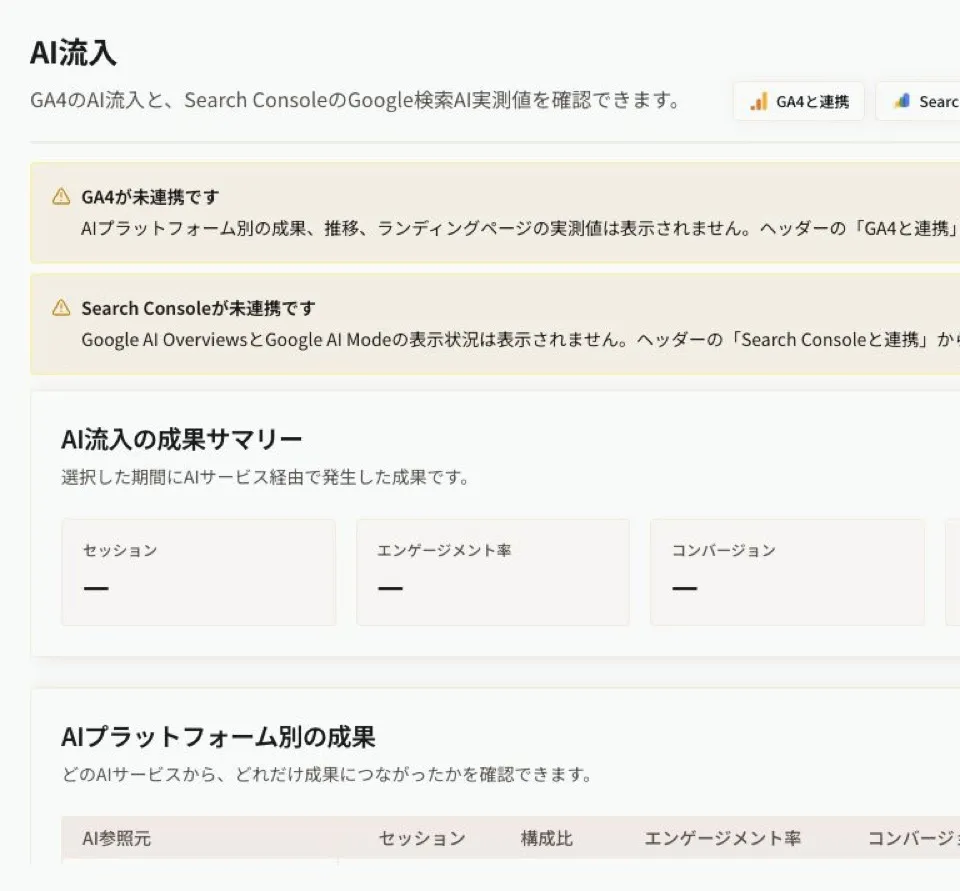
AI流入画面
使い方
1. 効果測定→AI流入を開く
左サイドバーの「分析」→「AI流入」をクリックします。
2. AIからの流入を確認する
ChatGPTやGemini等のAIサービスからの流入ユーザー数・セッション数を確認できます。
結果の見方と活用例
回答に引用されても、すべての読者がサイトへ訪れるわけではありません。引用率と流入セッション数を同じ数値として扱わず、同じ期間で並べて傾向を見ます。GA4とSearch Consoleでは集計対象や指標が異なります。連携状態と反映状況を確認してから変化を判断してください。
- 自然検索と比較してチャネル別の効果を把握する
- 引用率の向上が流入増に繋がるか検証する
- 流入の多いページを重点的に改善する
連携と反映状況
画面上部でGA4とSearch Consoleの連携状態を確認します。データ取得エラーが出ている場合は、連携先と画面のエラー内容を確認してください。反映待ちの状態と、計測した結果が0の状態を分けて扱います。
困ったとき
数値が出ないときは、選択したブランド・期間・表示条件を確認します。絞り込みを外して対象データが存在するか調べ、表示条件を1つずつ戻してください。データ未取得を、成果が0であることと混同しないようにします。
次に進む
AI検索対策スタートガイドで、計測から改善までの流れを確認できます。指標の意味を調べる場合はKPIの見方をご覧ください。