

外部連携
AIサービスの接続手順を確認し、ブランドのGoogle Analytics 4とSearch Consoleの接続状態や連携先を管理します。
「コンテキスト」→「外部連携」で「サービスを探す」を開きます。サービス名の検索欄とカテゴリを使うと、使いたい連携を見つけられます。
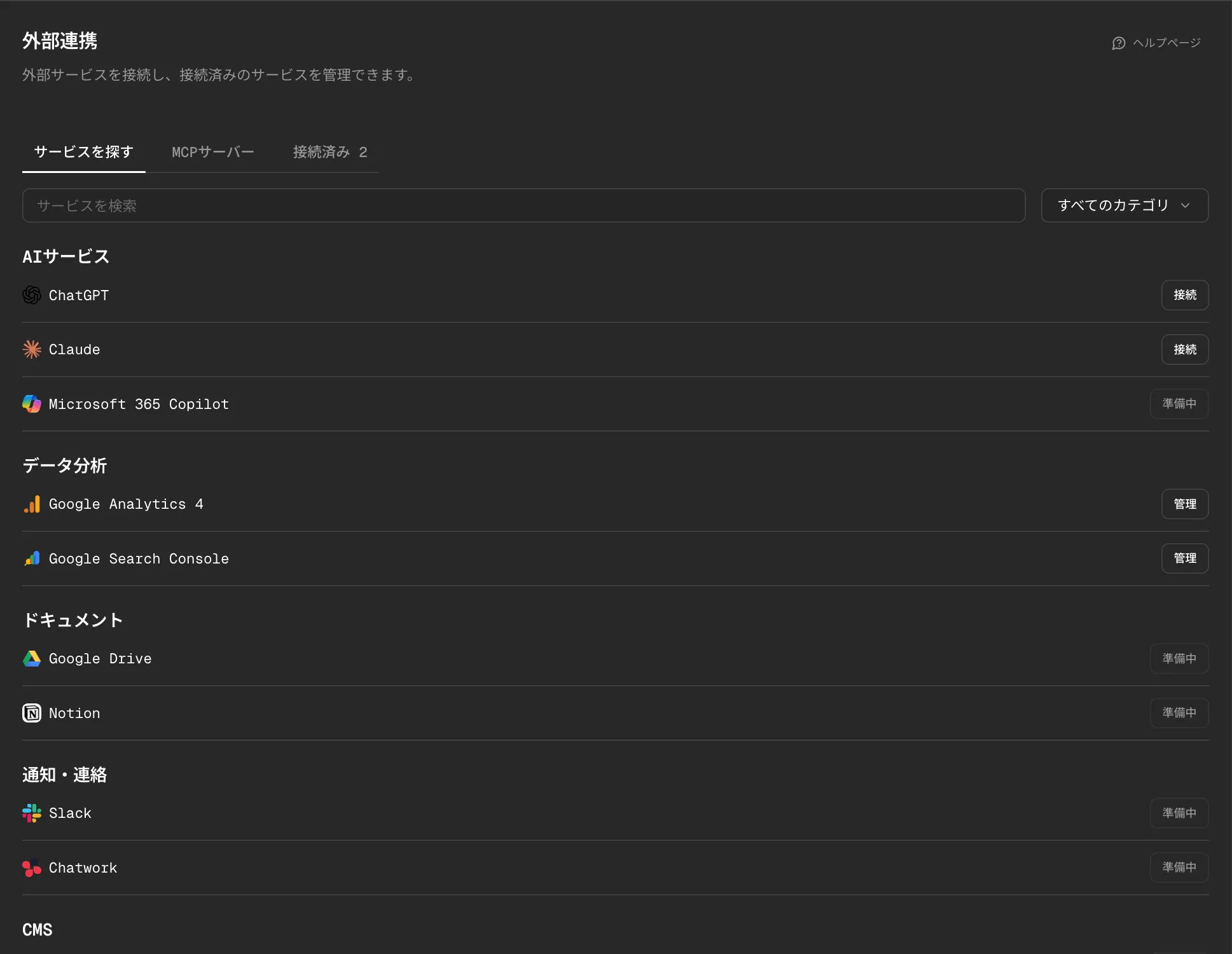
サービスの右端で、新規の「接続」、接続済みの「管理」、提供前の「準備中」を見分けられます。
サイトへの流入を見たいとき
「データ分析」のGoogle Analytics 4またはGoogle Search Consoleを選びます。接続画面でブランドに紐付けるGoogleアカウントを認証し、対象のプロパティやサイトを確認します。連携後は「接続済み」タブから対象を探し、「管理」で現在の連携先を確認できます。接続先を変更したい場合は、対象サービスの「管理」で解除するブランドとプロパティを確認して接続を解除し、使いたいアカウントで接続し直します。
AI流入でGA4は訪問とコンバージョン、Search ConsoleはGoogle検索AIでの表示とクリックを確認できます。
接続済みのCMSの権限を見直す
WordPressまたはmicroCMSをすでに接続している場合は、対象サービスの「管理」を開きます。接続先を確かめ、メンバーに記事の参照・下書きの作成・公開のどこまで許可するかを確認します。接続を終了する操作もここにあります。「準備中」と表示されたサービスの新規接続は提供されていません。
ChatGPTやClaudeから計測結果を参照したいとき
「AIサービス」の「接続」から各サービスの手順を開きます。MCP接続を手動で追加する場合は「MCPサーバー」タブの「コピー」で接続URLを取得し、利用するサービスで入力します。Brand UPにログインし、共有するブランドを確認して接続を許可します。
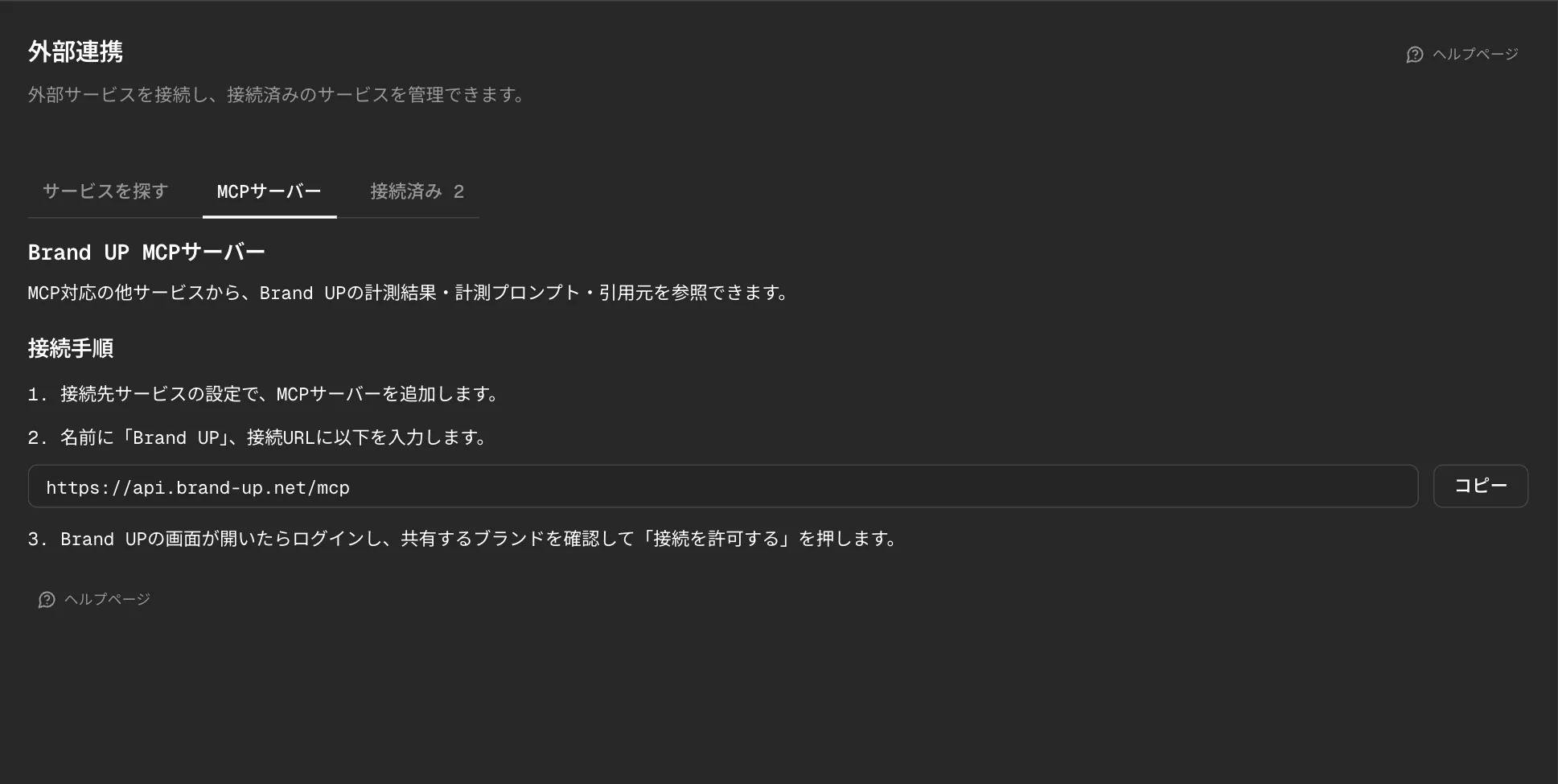
接続先には、お使いの画面に表示されたURLを入力してください。
「接続済み」ではブランドのデータ分析連携と、自分が許可したAIサービスを確認できます。個人の接続を解除する場合は対象サービスと共有ブランドを確認してください。共有範囲と参照できるデータはMCPサーバーにまとめています。