

ナレッジベース
文章や診断で参照するブランドキットと、AI回答に含まれる記述を確認する監視ラベルを設定します。
「コンテキスト」→「ナレッジベース」を開きます。文章の前提となる顧客像・強み・言葉遣いはブランドキットに、AI回答と照合したい事実は監視ラベルに登録します。
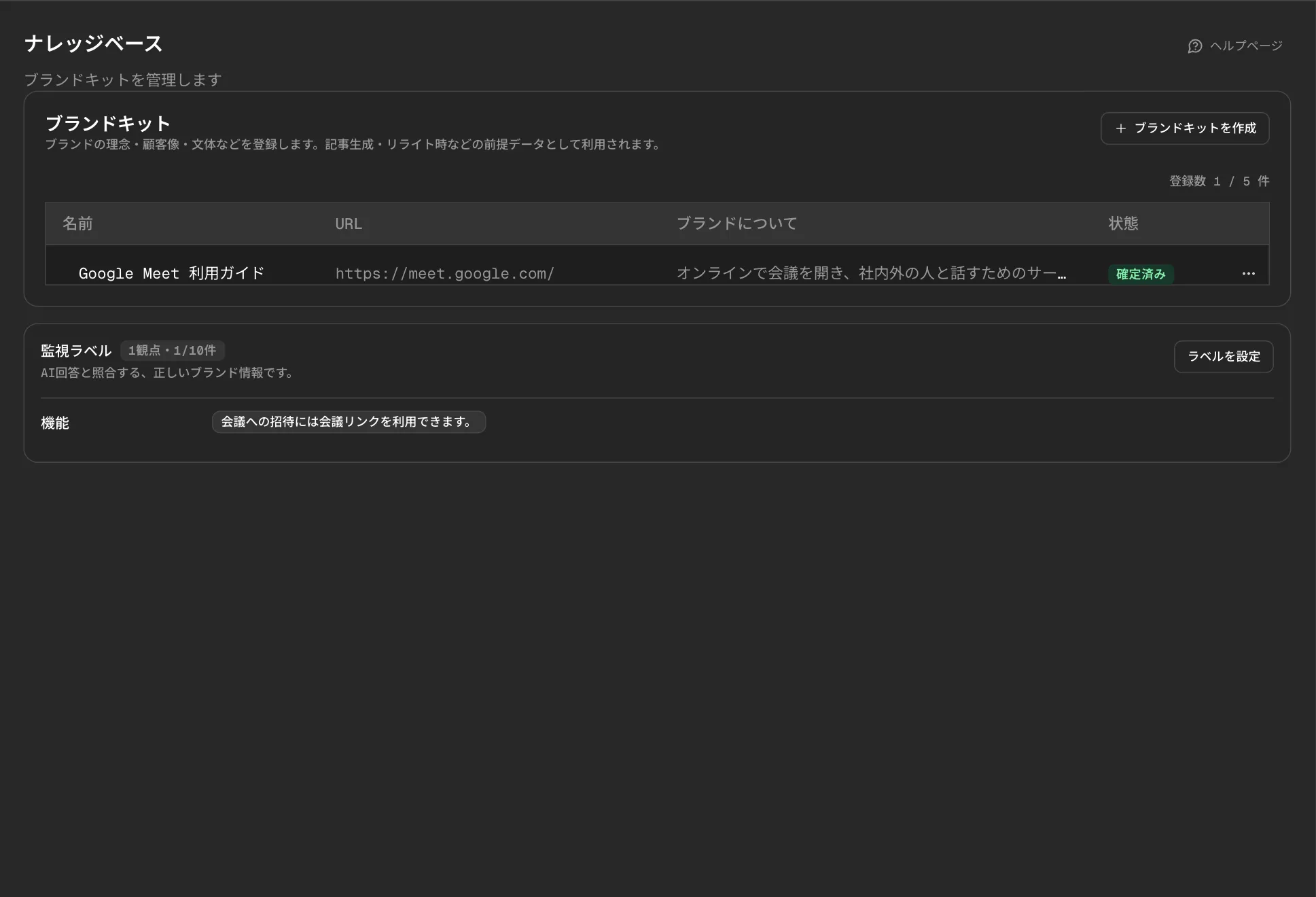
オンライン会議ツールの例では、参加方法を監視するために会議リンクについての事実を登録しています。
ブランドの説明と文章ルールを用意する
「ブランドキットを作成」から参照するURLを指定し、表示された内容を確認します。既存のキットは名前を押して開き、「編集する」で修正できます。登録状態を確認し、診断やリライトに使う内容を確定します。
| 詳細のタブ | 確認する内容 |
|---|---|
| ブランド情報 | キット名、参照URL、ブランドの説明、価値観 |
| 顧客・強み | 想定する顧客、その課題、競合との違い |
| メッセージ | 読者に伝えたい要点、扱うテーマと根拠 |
| 文章ルール | 文体、使いたい言葉と避けたい言葉、行動を促す文言やリンク |
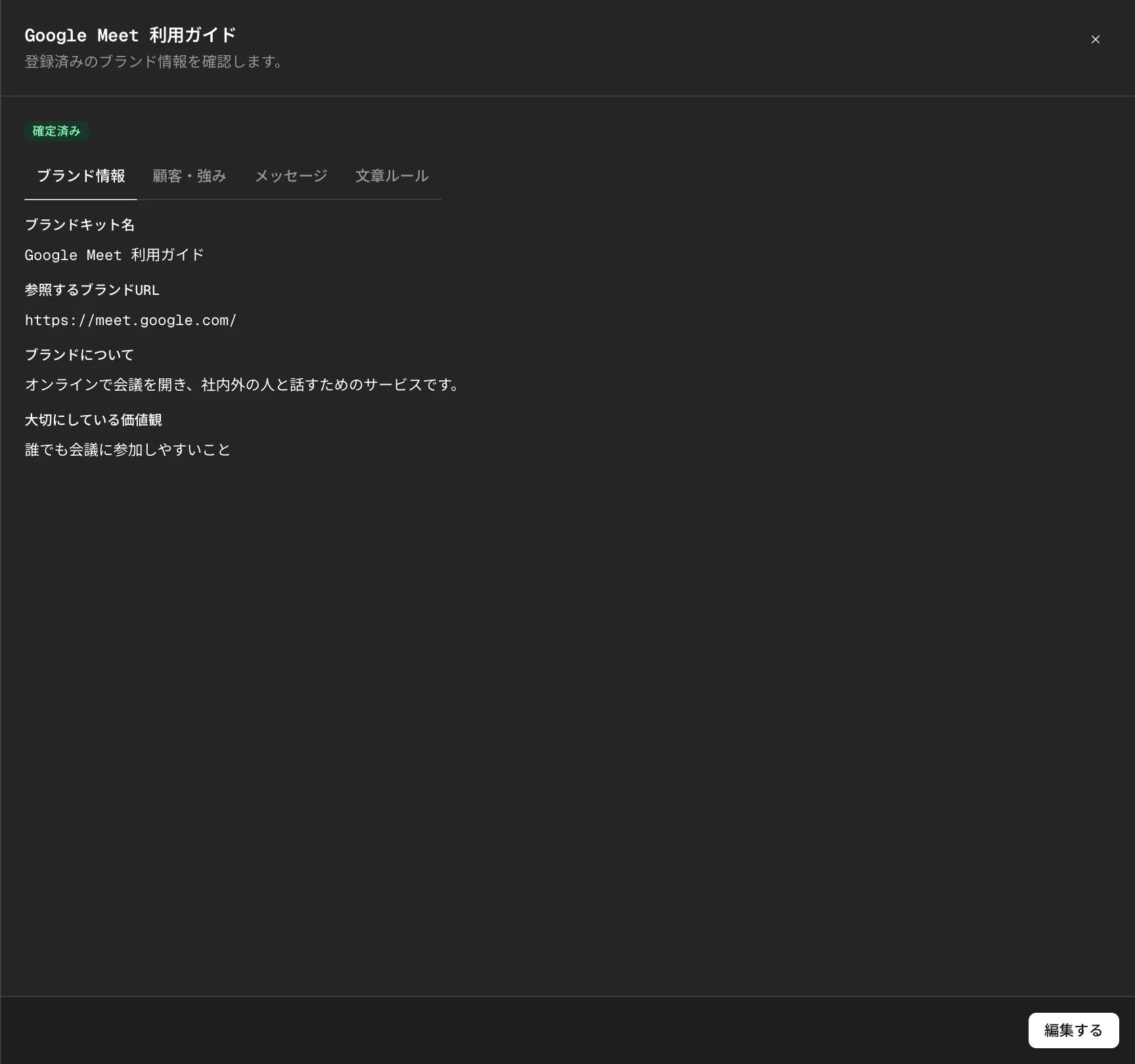
説明や表記を変更するときは右下の「編集する」から入ります。
AI回答と照合する事実を登録する
「監視ラベル」の「ラベルを設定」を開き、観点と照合したい正しい情報を入力して「ラベルを追加」を押します。「テンプレートから追加」で観点の候補も利用できます。登録済みの行の操作メニューから内容を見直せます。上限は画面に表示されます。
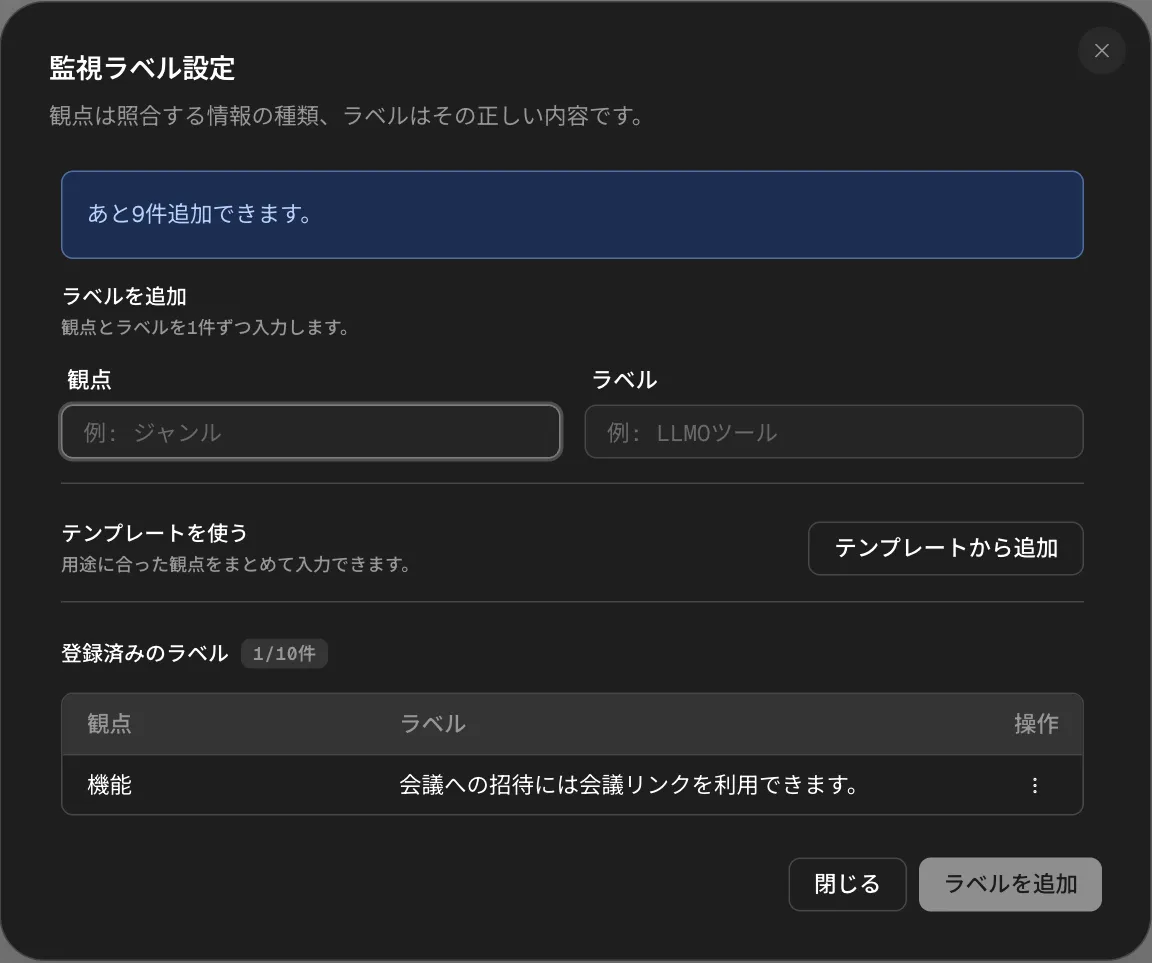
「会議リンクで参加できる」のように、回答と照らし合わせて確認できる事実を1件ずつ登録します。
候補が検知されたらブランド診断で回答と根拠を照合してください。計測ブランドでは、言及を数えるための名称や表記揺れを設定します。