
MCPサーバー
MCP対応の他サービスから、Brand UPに保存された計測結果・計測プロンプト・引用元を参照できます。データの変更や削除は行いません。
画面の見方
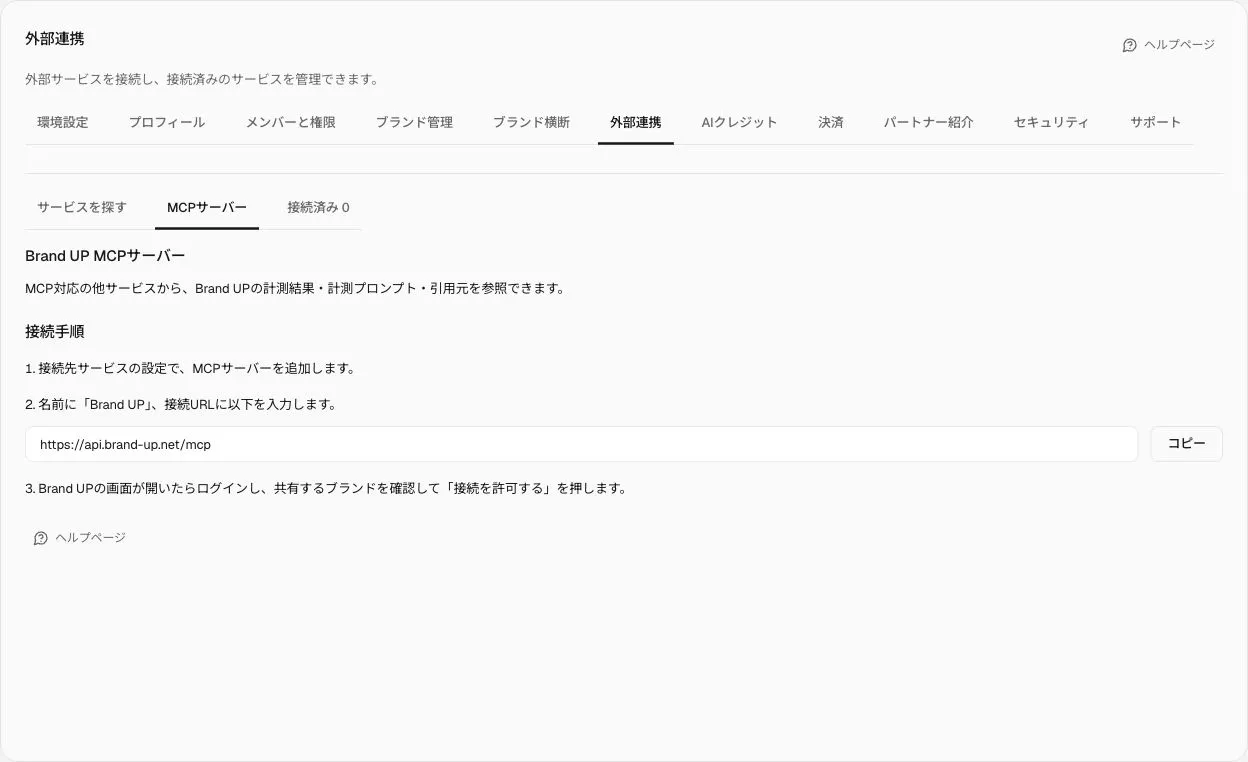
「設定」→「外部連携」→「MCPサーバー」で、接続URLと手順を確認できます。サービスごとの案内は「サービスを探す」、接続の解除は「接続済み」から開きます。
使い方
1. 接続先サービスの設定を開く
接続したいサービスで、MCPサーバーやカスタム接続を追加する設定を開きます。設定画面の名称や対応プランはサービスごとに異なります。
ChatGPTやClaudeは、Brand UPの「サービスを探す」でサービス名の右にある「接続」を押すと案内を確認できます。公式ディレクトリへの掲載はまだ完了していないため、接続URLを使って設定します。
2. 名前と接続URLを入力する
名前に「Brand UP」を入力します。接続URLは、Brand UPの「MCPサーバー」タブでURL右側の「コピー」を押して取得し、接続先に貼り付けます。
https://api.brand-up.net/mcp3. Brand UPで接続を許可する
Brand UPのログイン画面が開いたらログインし、共有するブランドを確認して「接続を許可する」を押します。接続先サービスに戻り、案内に沿って設定を完了します。
Brand UPのトライアル・ベーシックを含む、すべてのプランで利用できます。有効な契約があり、自分に閲覧権限があるブランドのデータを共有できます。接続先でも、MCP接続を追加できるプラン・設定が必要です。
4. 使わない接続を解除する
「外部連携」→「接続済み」で対象の接続を選び、「接続を解除する」で確定します。以後、その接続からBrand UPのデータを取得できなくなります。接続先に保存された会話やデータは削除されません。
共有する情報と有効期限
接続先サービスには、Brand UPで閲覧できる計測結果・計測プロンプト・引用元を共有します。Brand UPのデータを変更・削除する操作は提供していません。
本人確認のため、ユーザーID・メールアドレス・メールアドレスが確認済みかどうかも接続先に送信します。
接続は最大90日間有効です。期限が切れたら接続し直してください。送信したデータの保存や学習への利用は、接続先サービスの契約・設定・規約に従います。
活用のヒント
対象ブランドと確認したい期間を伝え、「この期間の計測結果を確認したい」「引用元を一覧で見たい」など、保存済みのデータについて質問します。
結果の見方はブランド・AI別の状況、引用先の確認は引用元も参照してください。
接続できないとき
接続先がMCPに対応しているか、接続を追加できるプラン・設定か、URLが正しく入力されているかを確認します。Brand UP側では、契約と対象ブランドの閲覧権限を確認してください。
接続済みなのに参照できなくなった場合は、有効期限と契約・閲覧権限を確認し、必要に応じて接続し直してください。