
複数ブランド管理
支援先や事業部ごとのブランドを追加し、契約状態・プラン・利用期間を一覧で管理できます。ブランドを切り替えると、そのブランドのモニタリングと運用画面へ移動できます。
画面の見方
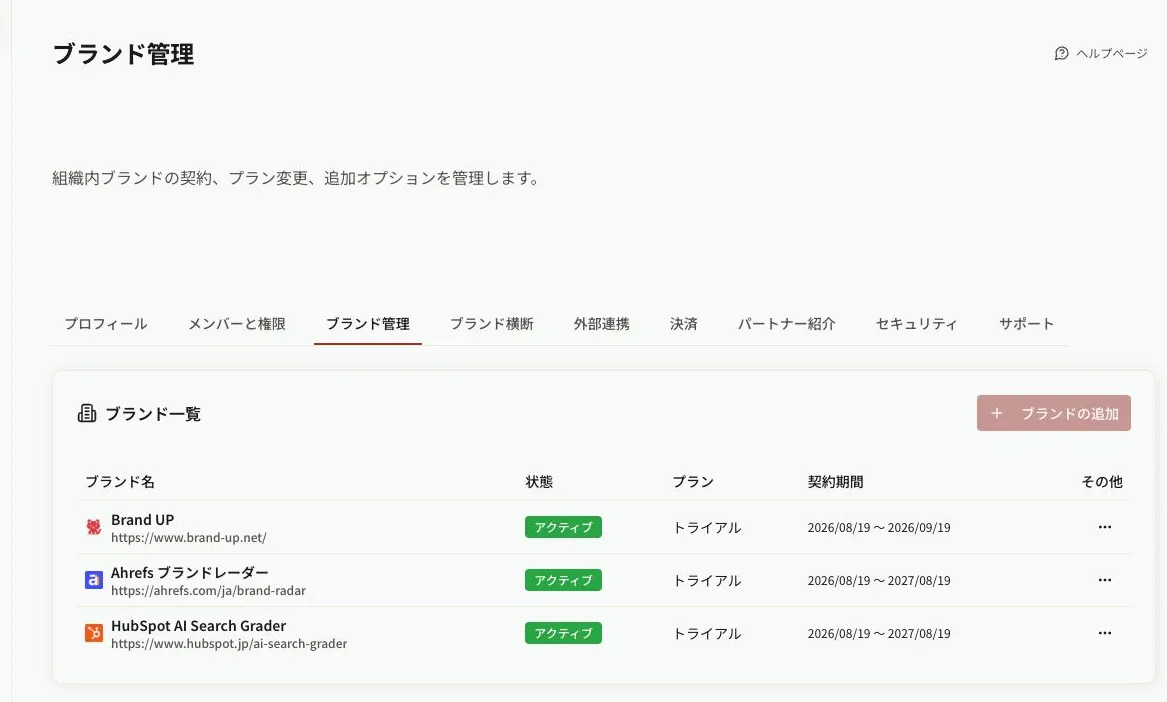
複数ブランド管理画面
使い方
1. 設定→ブランド管理を開く
組織設定の「ブランド管理」を開き、現在利用しているブランドの一覧を確認します。
2. 支援先ブランドを追加する
「ブランドの追加」からブランド名と公式サイトURLを入力し、プランを選びます。詳しい契約手順はブランド管理から別のブランドを追加するをご覧ください。
3. 対象ブランドを切り替える
画面左上のブランド選択から支援先を切り替え、各社のモニタリング・改善・効果測定を行います。
結果の見方と活用例
ブランドを切り替えた直後は、画面のブランド名を確認してから設定を変更します。複数の支援先を扱う場合は、担当者に必要なブランドへのアクセスを割り当て、出力するレポートの対象も確認してください。
- ブランド名と公式URLを支援先ごとに統一して登録する
- 契約期間と利用状態を定例確認し、不要な権限や契約を残さない
- ブランド横断とレポートを併用すると、複数社への定例報告を標準化しやすい
困ったとき
ブランドを追加できないときは、操作するメンバーの管理者権限と、クレジットカードの登録状態を確認します。切り替え後に想定と違うデータが見える場合は、画面左上のブランド名と対象期間を確かめてください。アクセス範囲はメンバーと権限で確認できます。
次に進む
複数ブランドの成果を共有するときは、レポートの対象ブランドと比較条件を確認します。
契約やオプションの操作は、契約・お支払いから探せます。