

環境設定
アプリを見やすい配色に切り替え、画面右下のAIエージェントのチャットアイコンや使い方ガイドを管理します。
設定を開き、「アカウント」の「環境設定」を選びます。このブラウザで画面をどう表示するかを変更できます。
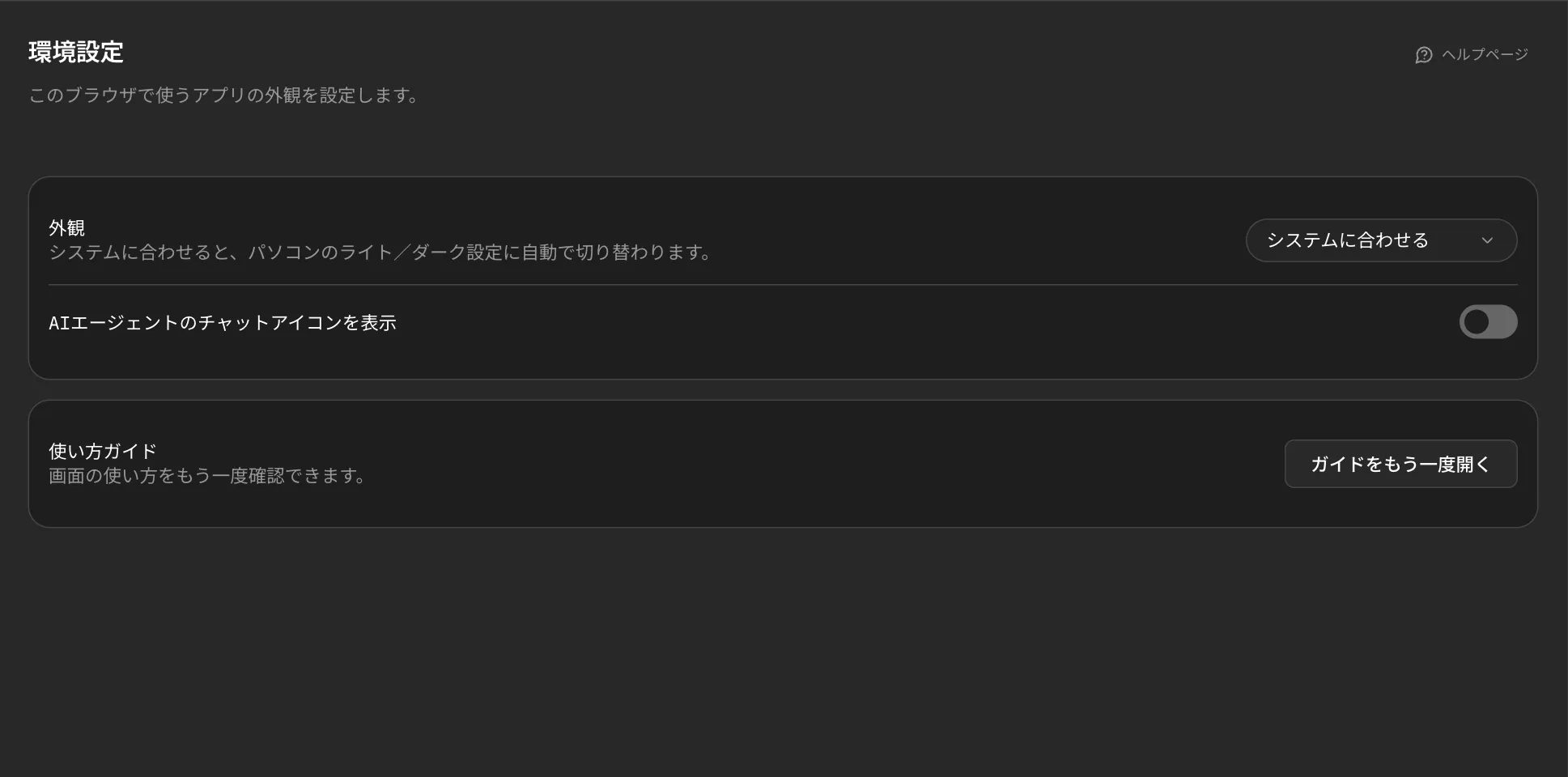
チャットアイコンのスイッチがオフの例です。AIエージェントはワークスペースのメニューから引き続き開けます。
- 外観でライト、ダーク、システムに合わせる、のいずれかを選びます。システムに合わせると、端末の設定変更に追従します。
- AIエージェントのチャットアイコンを表示をオフにすると、作業画面の丸いアイコンが隠れます。再表示するときは同じスイッチをオンにします。
- 操作案内を見直すには、使い方ガイドの「ガイドをもう一度開く」を押します。
ヘルプページ自体の配色は、記事右上の外観ボタンで切り替えます。ヘルプページの外観で手順を確認できます。